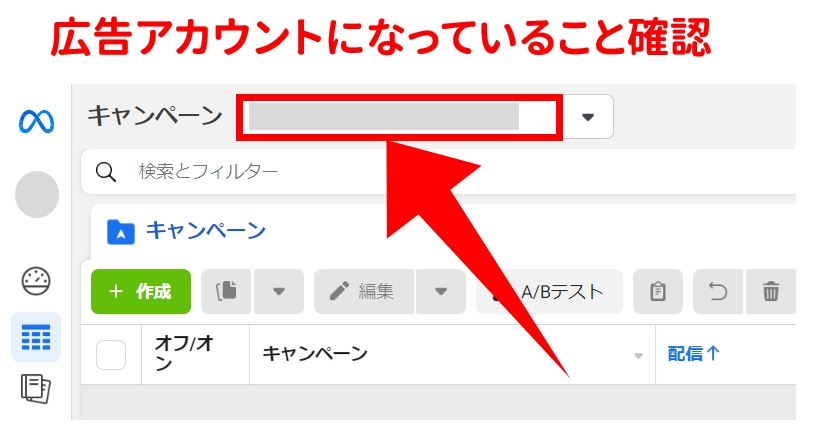
広告アカウントになっていることを確認
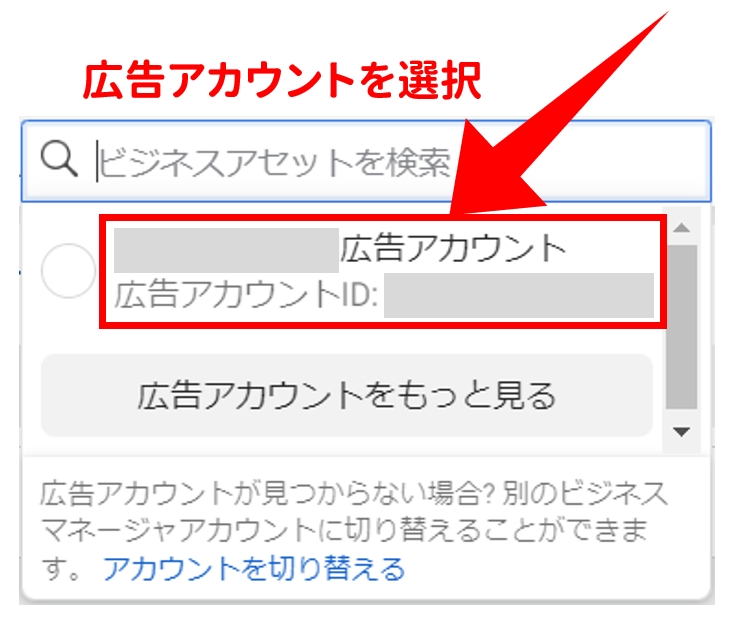
他のアカウントになっている場合は、広告アカウントに変更
個人アカウントでも広告を出せてしまうので、間違わないように注意してください。個人アカウントで進めてしまうとせっかく設定したピクセルなどが使えません。
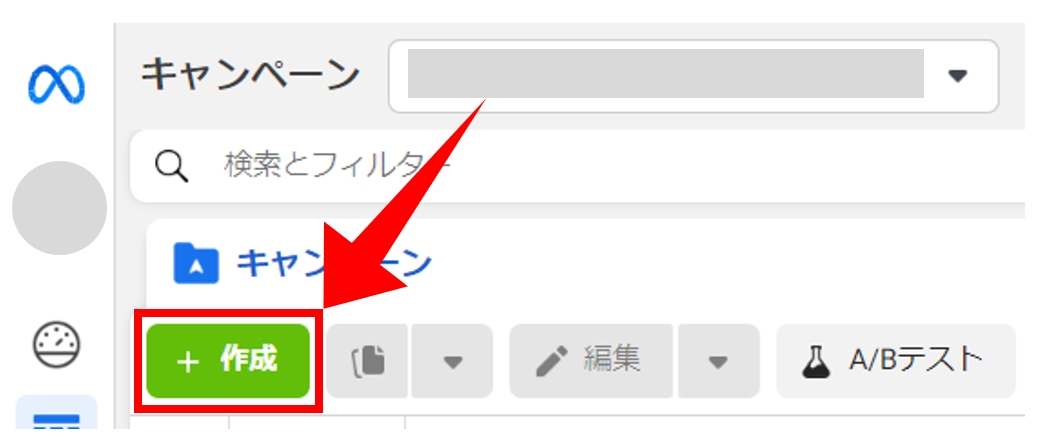
「+作成」をクリック
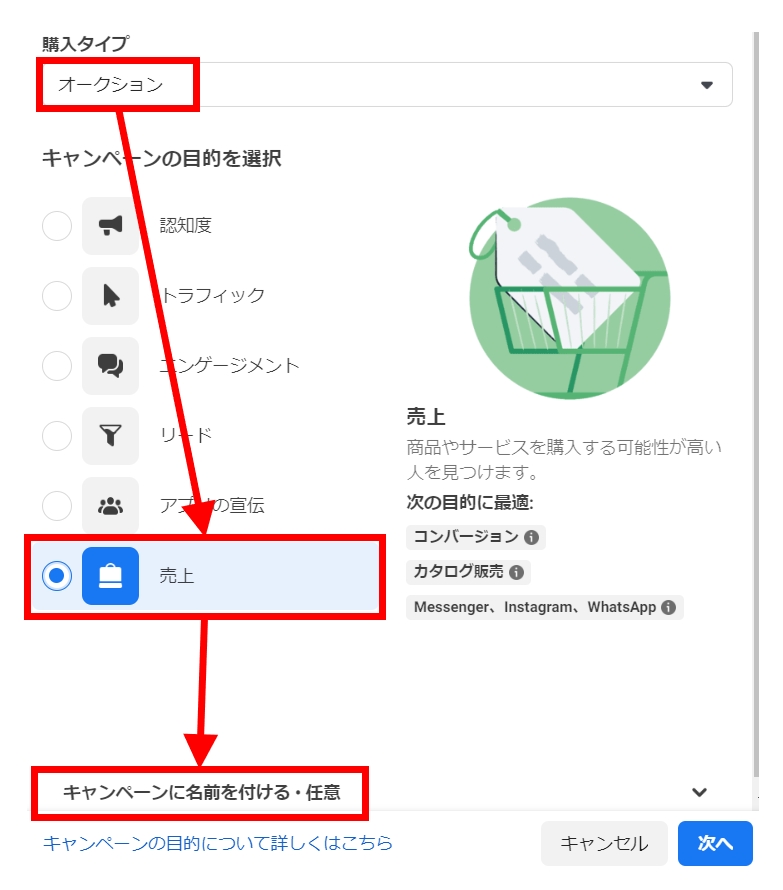
購入タイプは「オークション」、キャンペーンの目的は「売上」を選択し「キャンペーンに名前をつける・任意」をクリック
本講座では、まず「売上の最大化」を目的とした広告の出し方を解説します。その方法をマスターしてから、様々なオプションやバリエーションを試すことをおすすめします。
その他のバリエーションについてはこちら
購入タイプのバリエーション>
キャンペーンの目的のバリエーション>
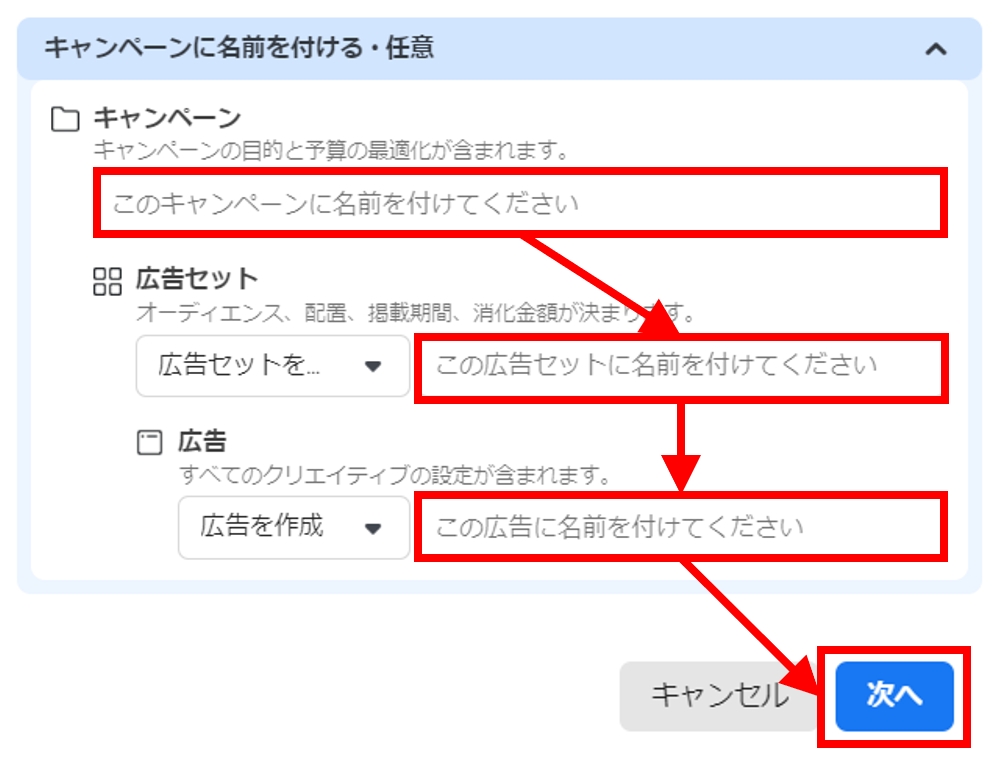
キャンペーン、広告セット、広告の名前を入力
それぞれの名前は後からでも入力できます。ただ、ここでまとめて入力する方がわかりやすくて管理もしやすいです。
キャンペーン広告セット広告の違いについて詳しく知りたい方はこちら
> キャンペーン広告セット広告の違い
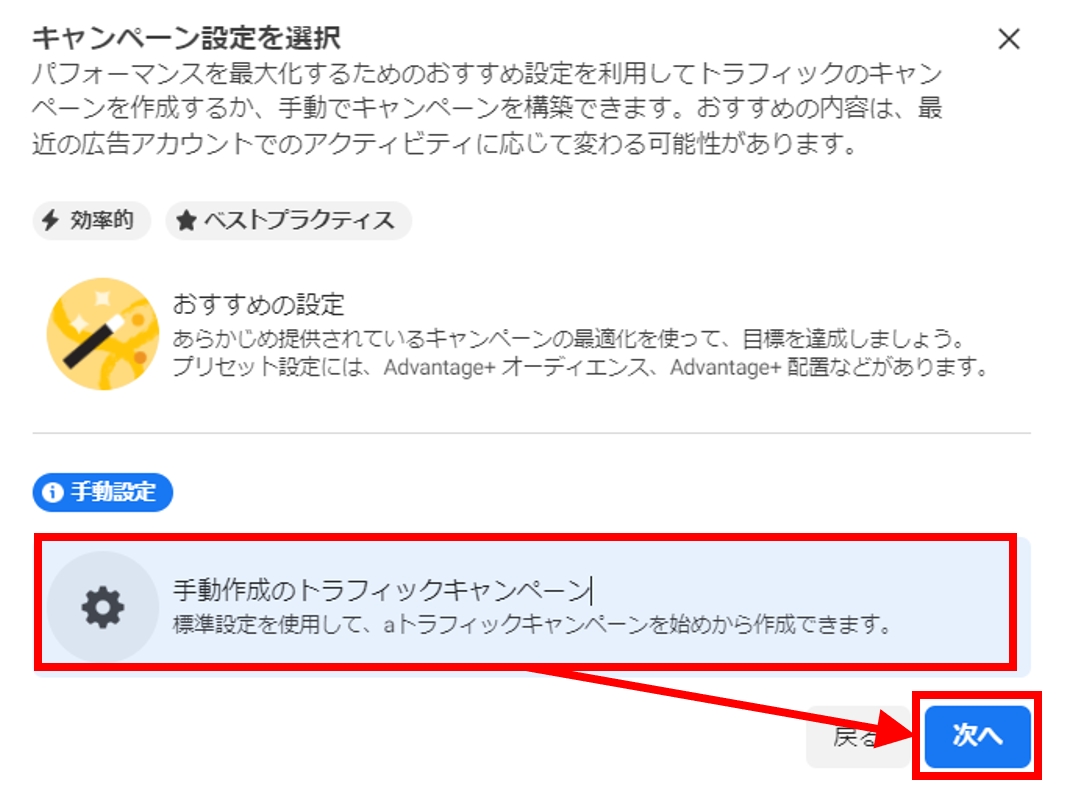
「手動作成のトラフィックキャンペーン」を選択し「次へ」をクリック
| おすすめ設定 | ほとんどの部分を機械学習に任せる方法 |
| 手動設定 | 様々な条件を自分で一つずつ設定する方法 |
このマニュアルでは手動設定を詳しく解説しています。
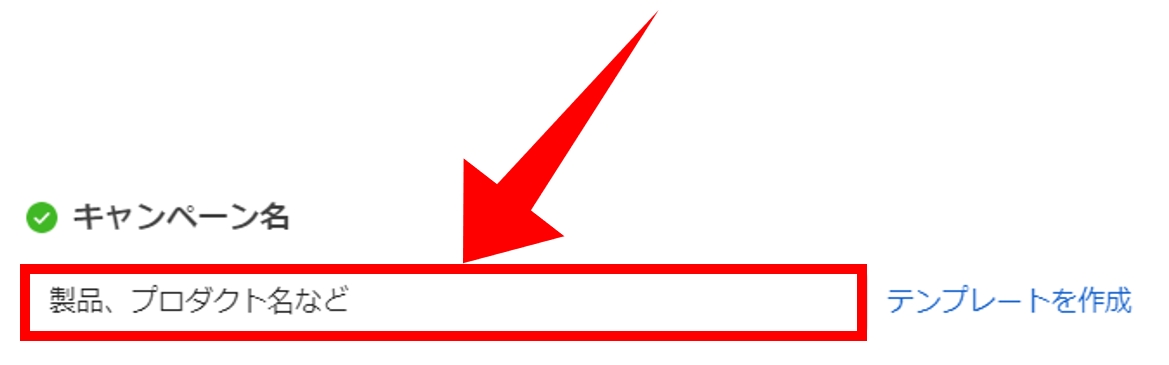
先程入力したキャンペーン名が表示されている、ここで変更も可能
先ほど設定したいキャンペーン名をここで変更することもできます。
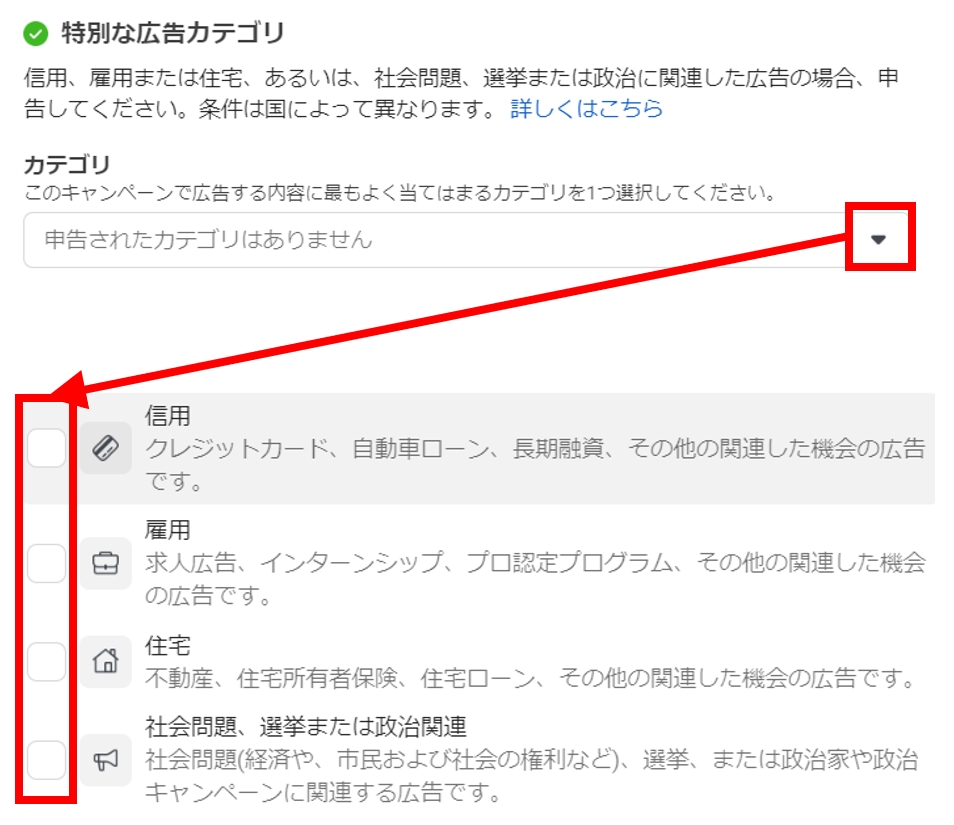
特別なカテゴリーに含まれる広告を出す場合はここでチェックを入れる
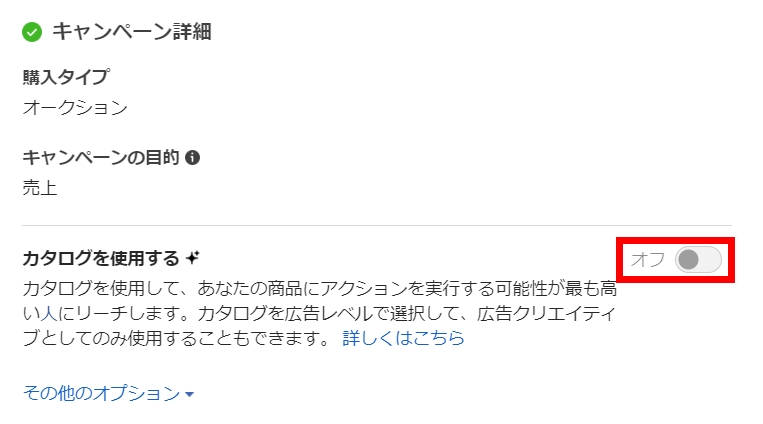
カタログ使用は「オフ」
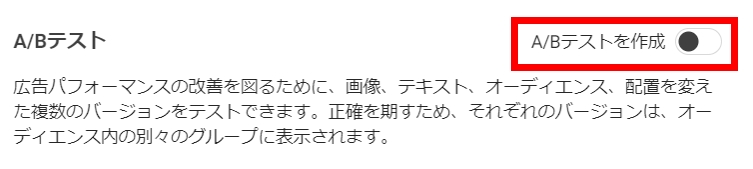
A/Bテストもここでは「オフ」でよい
A/Bテストは後から専用メニューで設定できます。
まずすべての設定を済ませ審査もパスし配信可能状態になってから、専用メニューで A/B テストを設定する方が管理しやすいです。
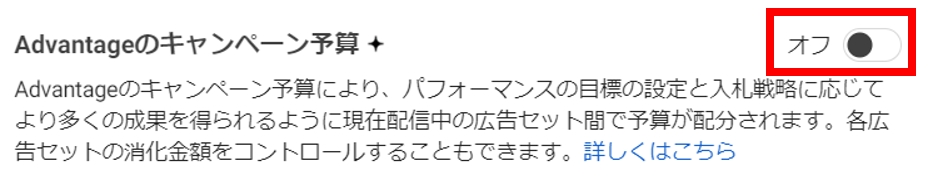
Advantage予算もここでは「オフ」でよい
すべてお任せで配信する場合はオンにしても良いですが、この講座では詳細に設定してPDCAを回して広告パフォーマンスを高めることを目的としているのでオフにしてください。
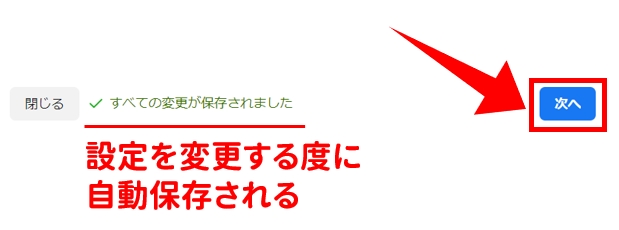
「✔全ての変更が保存されました」と表示されているのを確認し「次へ」をクリック
広告マネージャーは変更するたびに自動保存さるので、特に保存作業は必要ありません。