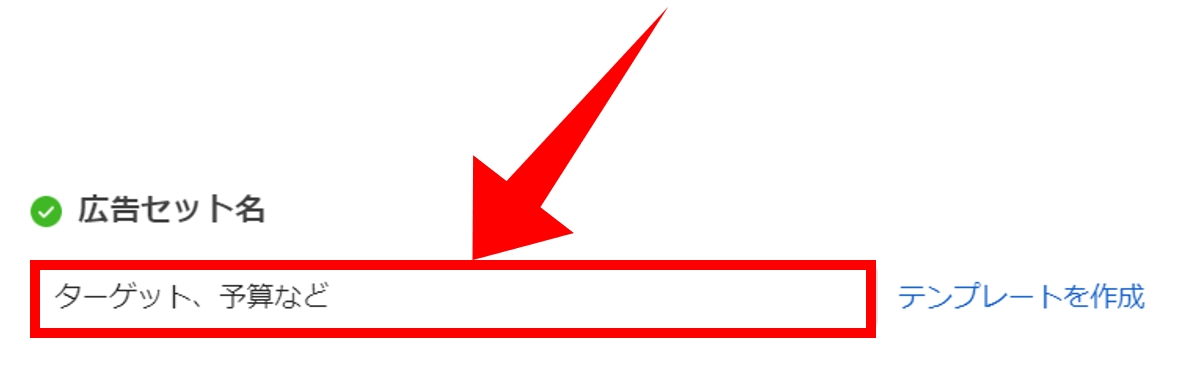
先ほど入力した広告セット名が表示されている、ここで変更も可能
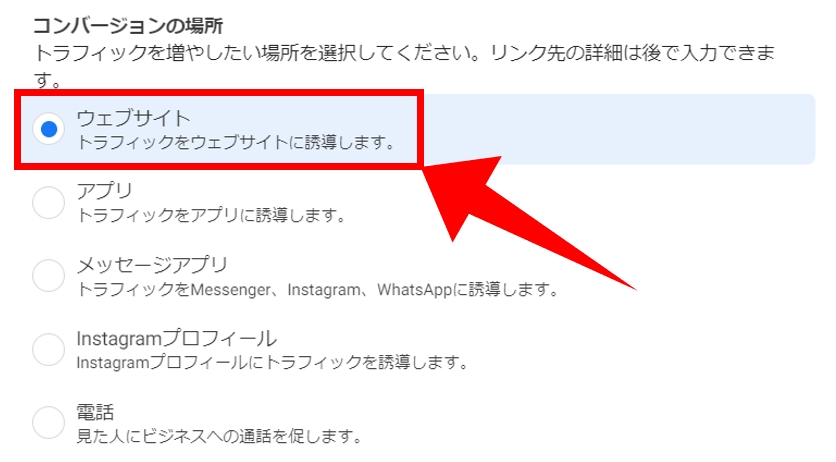
コンバージョンの場所は「 ウェブサイト」を選択
この講座では自社サイトを構築し、そこにイベントを埋め込んで広告を最適化することを目的としています。そのため コンバージョンの場所は「ウェブサイト」を前提として解説しています。
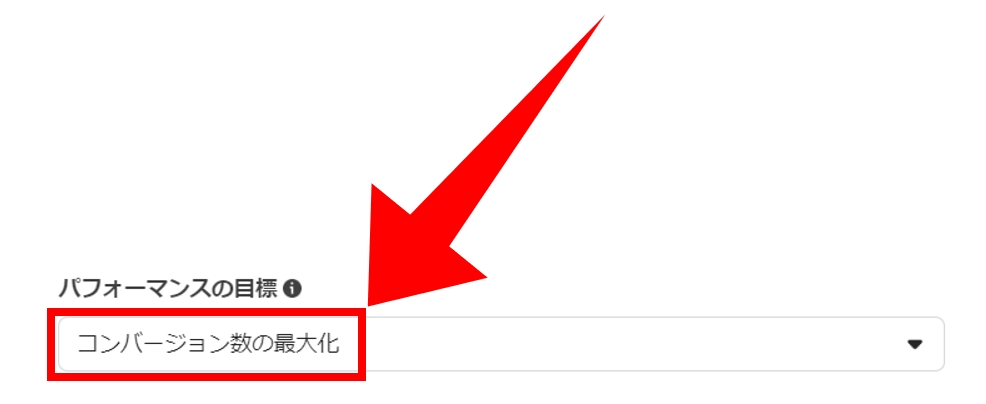
パフォーマンスの目標については「コンバージョン数の最大化」を選択
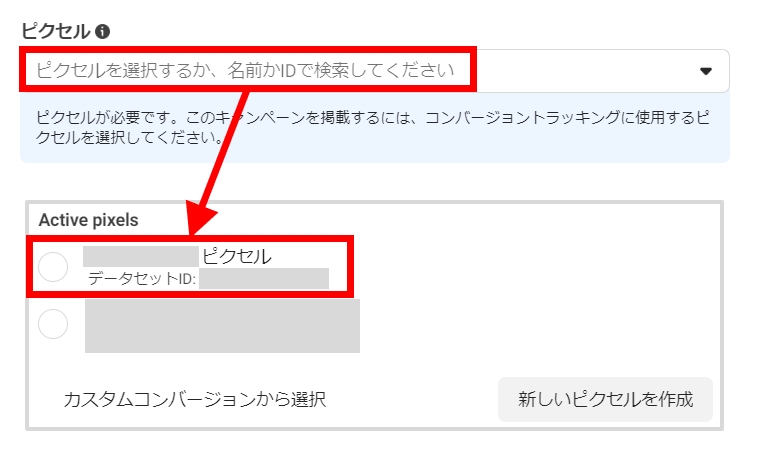
ピクセルは先ほど作成したものを選択
リストに出てこない場合は、下記を確認
> リンク
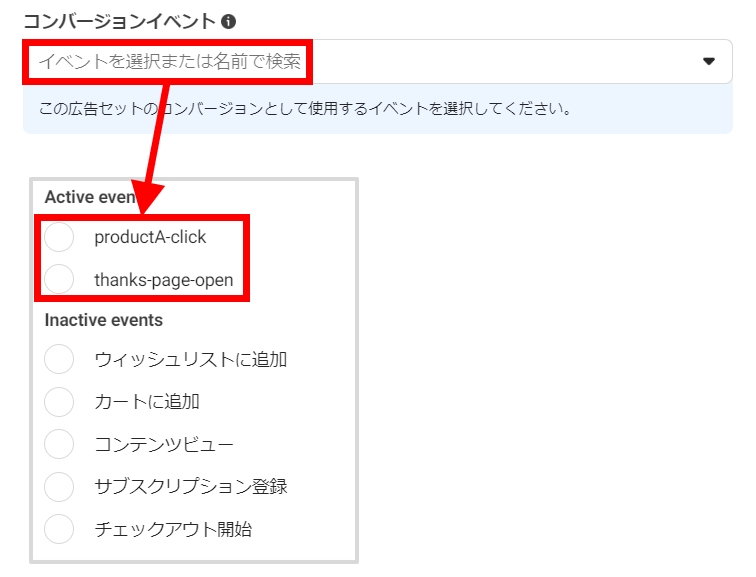
コンバージョンイベントは広告の目的に応じて選択
広告はこのコンバージョンを目指して機械学習していきます。これを間違うと広告パフォーマンスが大きく落ちてしまいます進みます
リストに出てこない場合は、下記を確認
> リンク
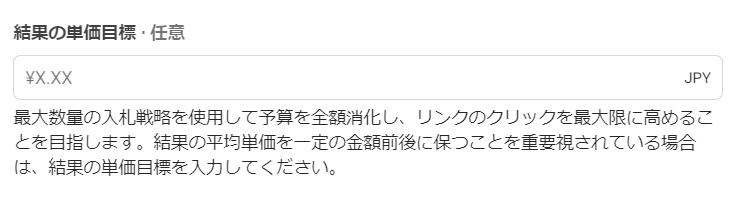
結果の単価目標は空白で良い
詳しくはこちら > 結果の単価目標
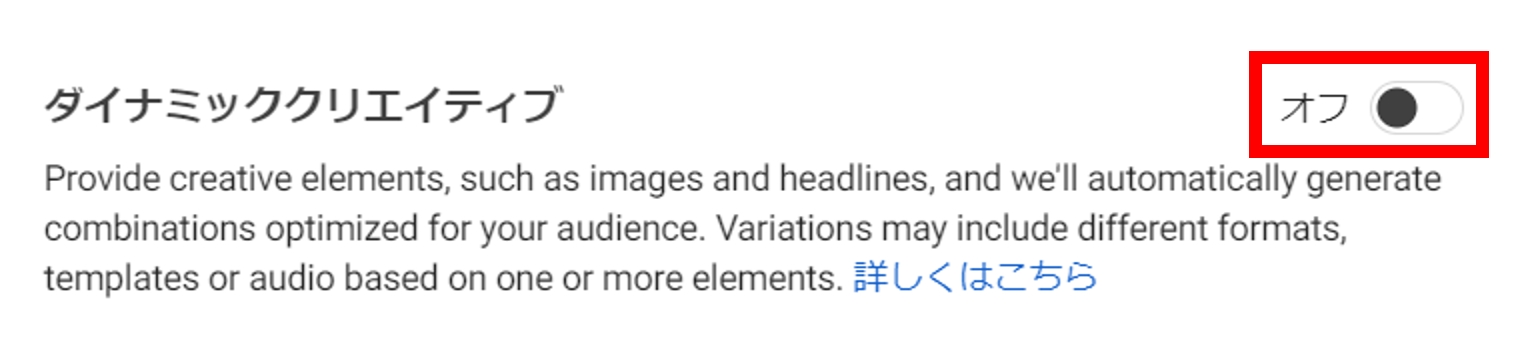
ダイナミッククリエイティブは「オフ」でよい
ダイナミッククリエイティブについて詳しくはこちら
> リンク
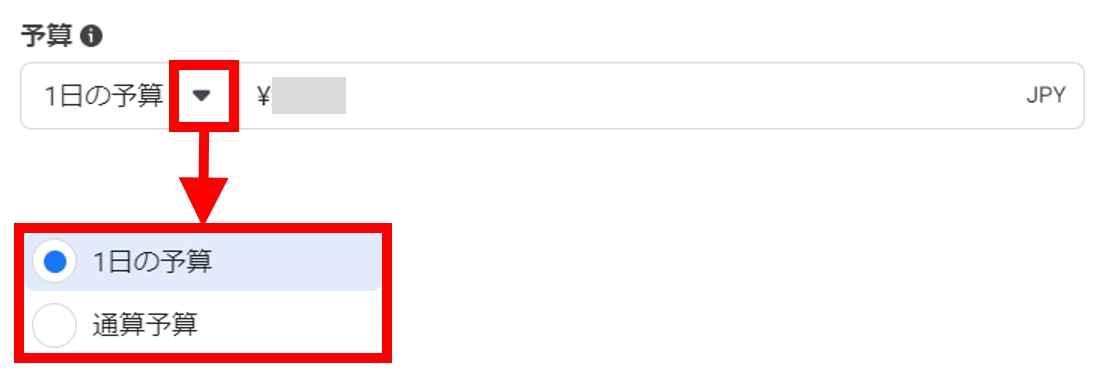
予算の設定方法を選択
| 1日の予算 | 1日単位で消化する予算を設定する | 延長しやすい 期間延長や金額変更がしやすい |
| 通算予算 | 掲載期間内で総額予算を設定する | 曜日や時間指定ができる 延長しにくい |
まず「1日の予算」で基本をマスターしましょう。
通算予算についてくわしくは >
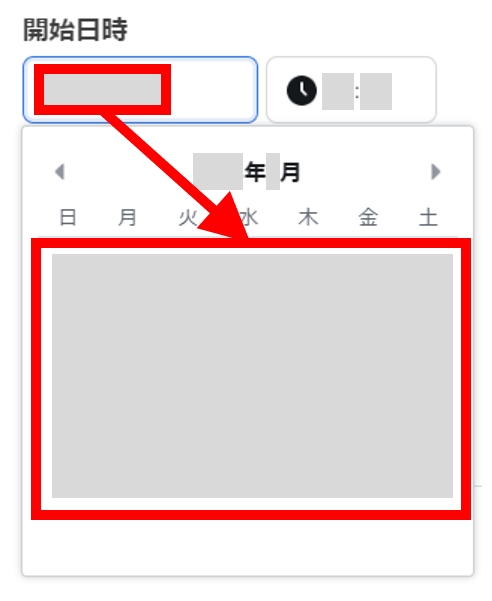
広告開始日を設定
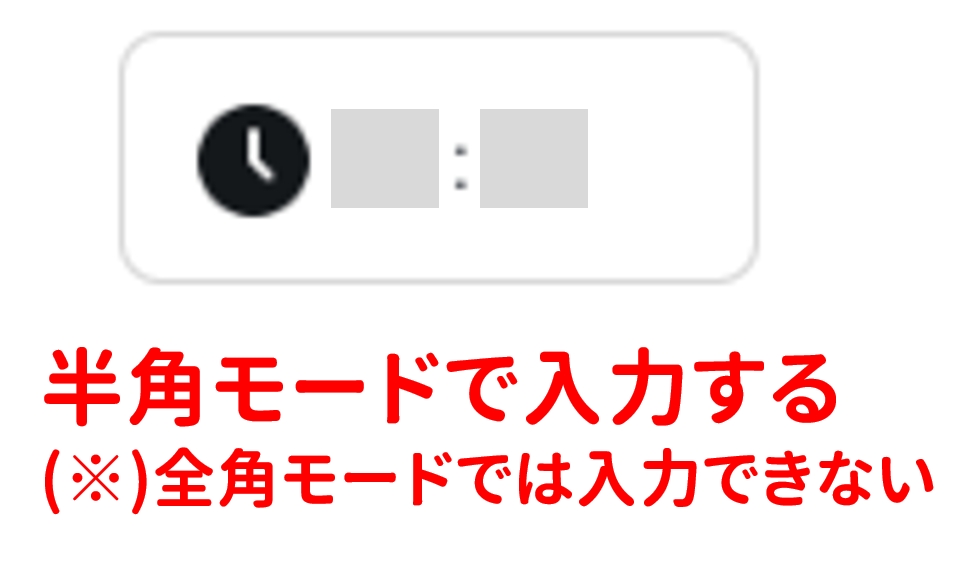
時刻の設定は半角モードに切り替えないと入力できない
日本の「午前/午後」と広告マネージャの「AM/PM」では一部異なる時刻があるのでご注意ください。
| 24時間 | 午前/午後 | AM/PM |
|---|---|---|
| 00:00 | 午前0時 | 12:00 AM |
| 01:00 | 午前1時 | 1:00 AM |
| 11:59 | 午前11時59分 | 11:59 AM |
| 12:00 | 午前12時 午後0時 正午 | 12:00 PM |
| 13:00 | 午後1時 | 1:00 PM |
| 23:59 | 午後11時59分 | 11:59 PM |
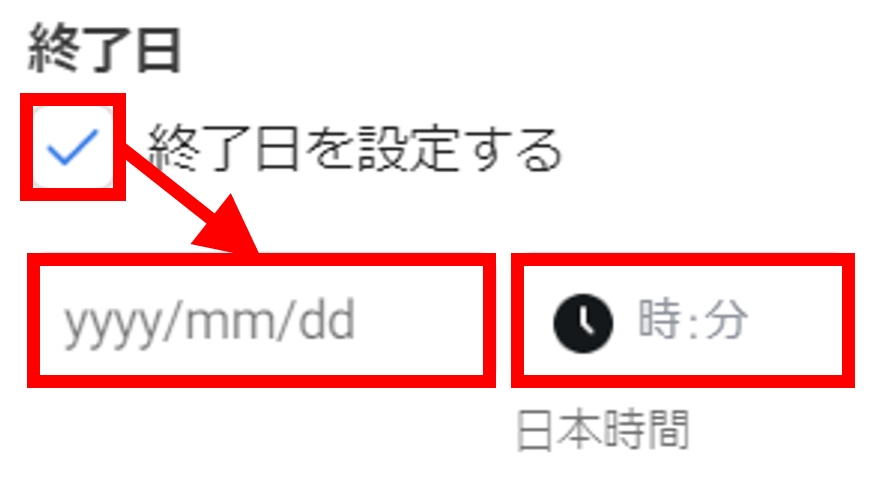
終了日を設定する場合はチェックを入れてから入力する
終了日はできる限り設定することをおすすめします。
期間を決めておかないと、切り忘れて広告費を消化し続ける危険があるからです。
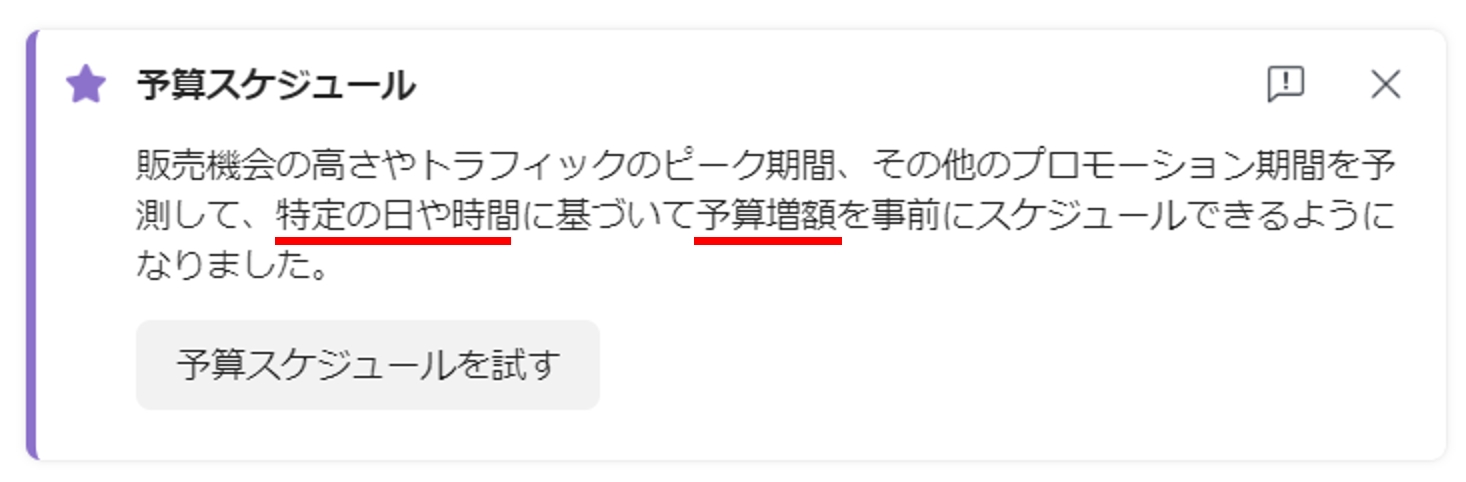
予算を部分的に増額したい場合に設定
> 詳しくは応用編へリンク
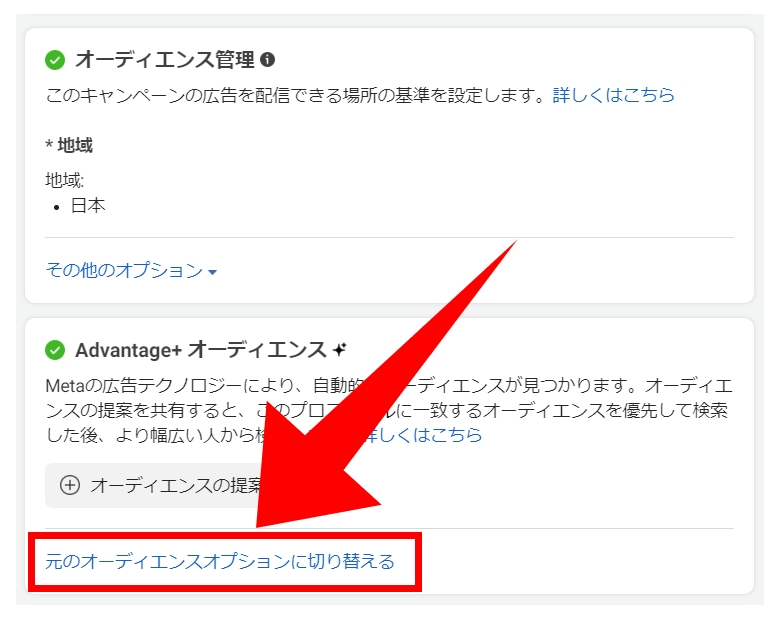
オーディエンスでは「元のオーディエンスオプションに切り替える」をクリック
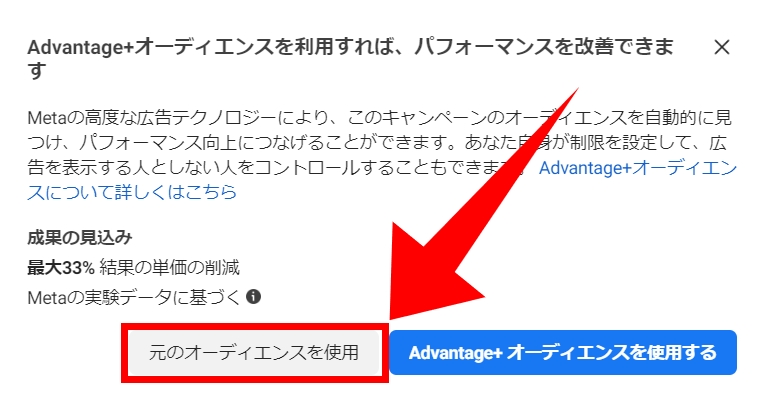
「元のオーディエンスを使用」をクリック
全てを機械学習に任せて広告を出す方法もありますが、この講座では細かく設定する方法を解説します。
取り扱う商品が特定の地域や年齢層を興味関心によって絞られる場合は詳細設定する方がいいからです。
一方特に商品にターゲットがなく販売できるのであれば特に広告配信先を絞る必要がない場合はお任せを選択する方法もありです。
まずは詳細設定をマスターしてから使い分けるのがおすすめです。
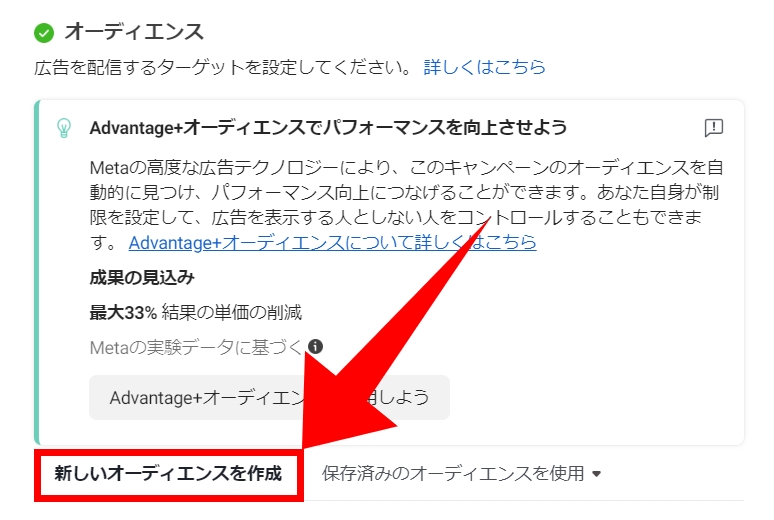
「新しいオーディエンスを作成」になっていることを確認
過去に作成・保存したオーディエンスを呼び出すことも可能
>詳しくは別途
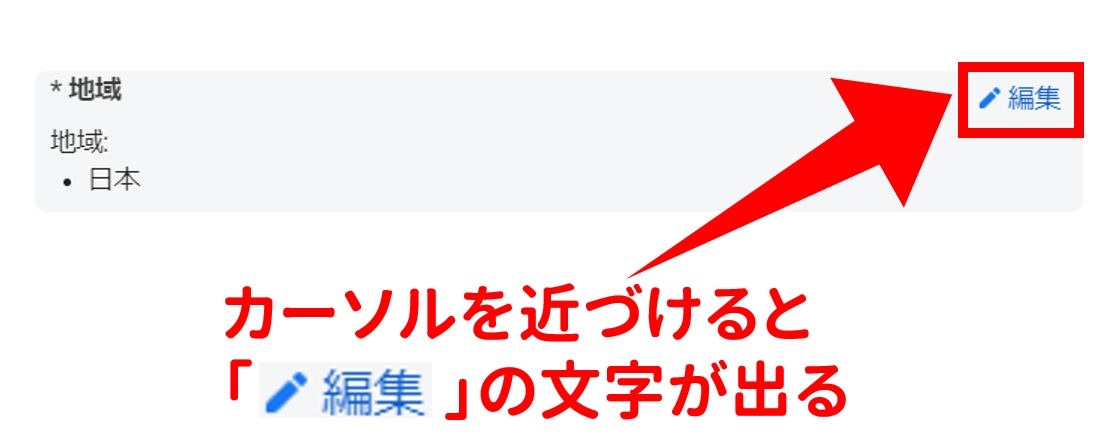
地域にカーソルを合わせると「編集」の文字が表示されるのでクリック
日本全国に配信したい(配信地域を問わない)場合は、そのままでOKです。
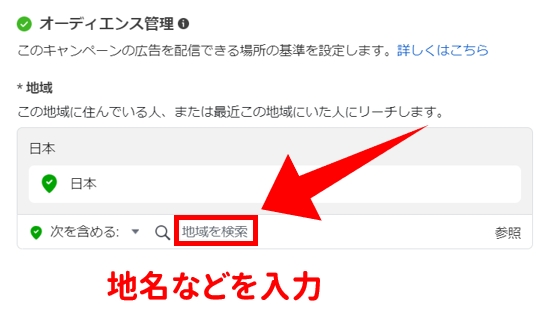
「地域を検索」をクリック
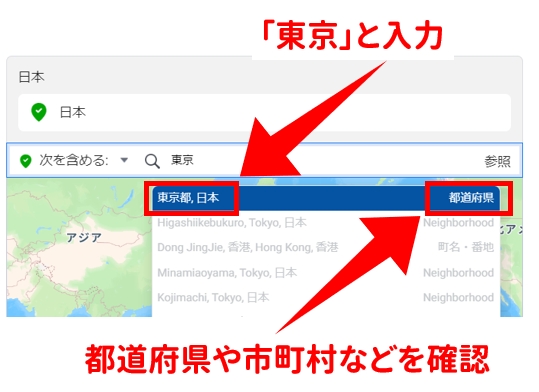
「東京」と入力すると候補が表示されるので「東京都,日本 都道府県」を選択
地域設定には様々な方法があります。詳しくは下記。
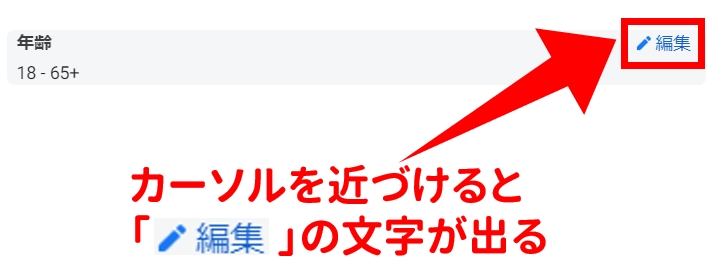
年齢の近くにカーソルを近づけると「編集」の文字が出てくるのでクリック
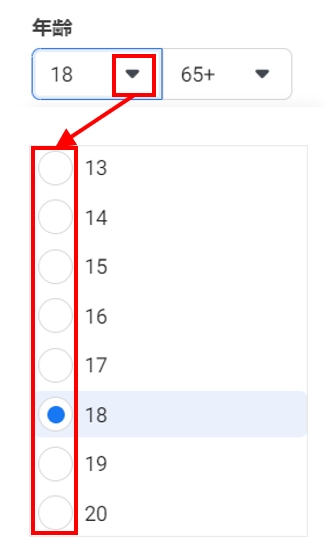
年齢範囲を選択
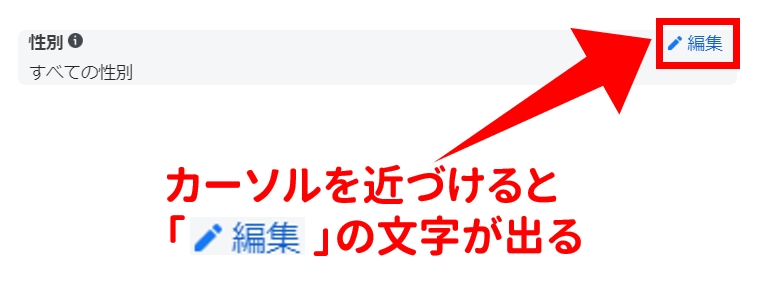
性別近くにカーソルを近づけると「編集」の文字が出てくるのでクリック
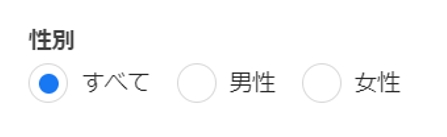
性別を選択
詳細ターゲット設定
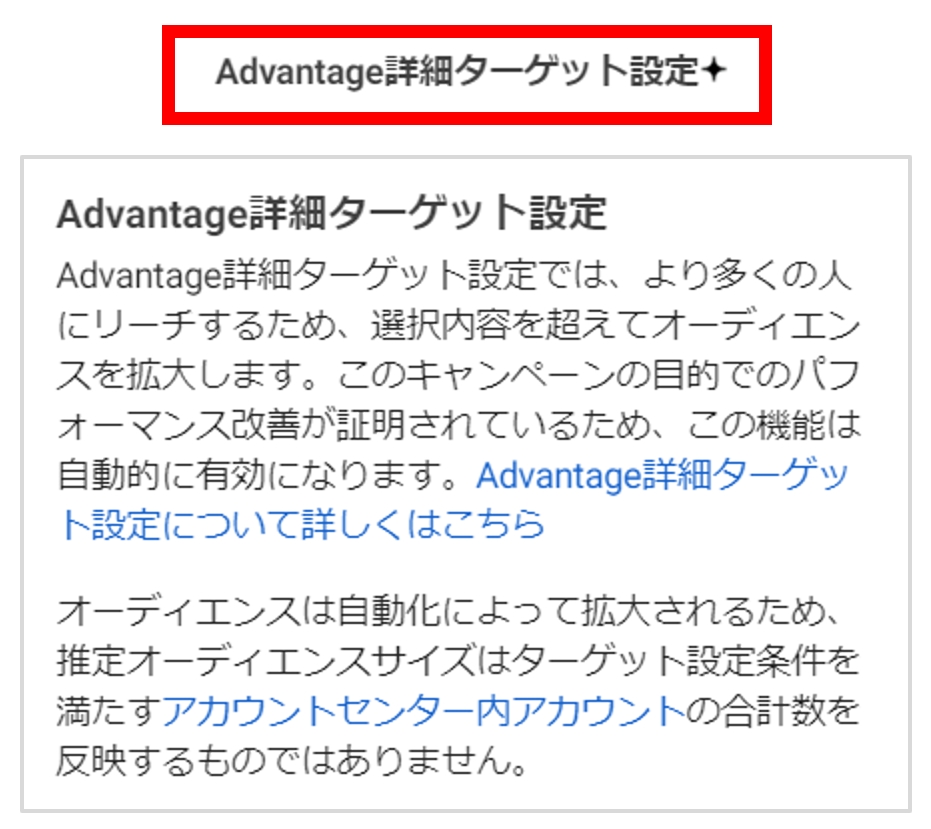
Advantage詳細ターゲット設定とは、パフォーマンスの改善が見込める場合には設定内容を超えて配信することです。
最近のアップデートで、この設定は自動で「オン」になっています。
キーワードから設定する方法
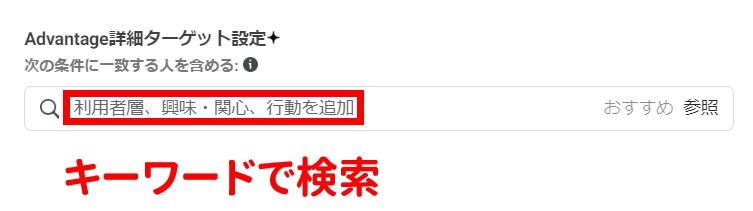
キーワードを入れて検索可能
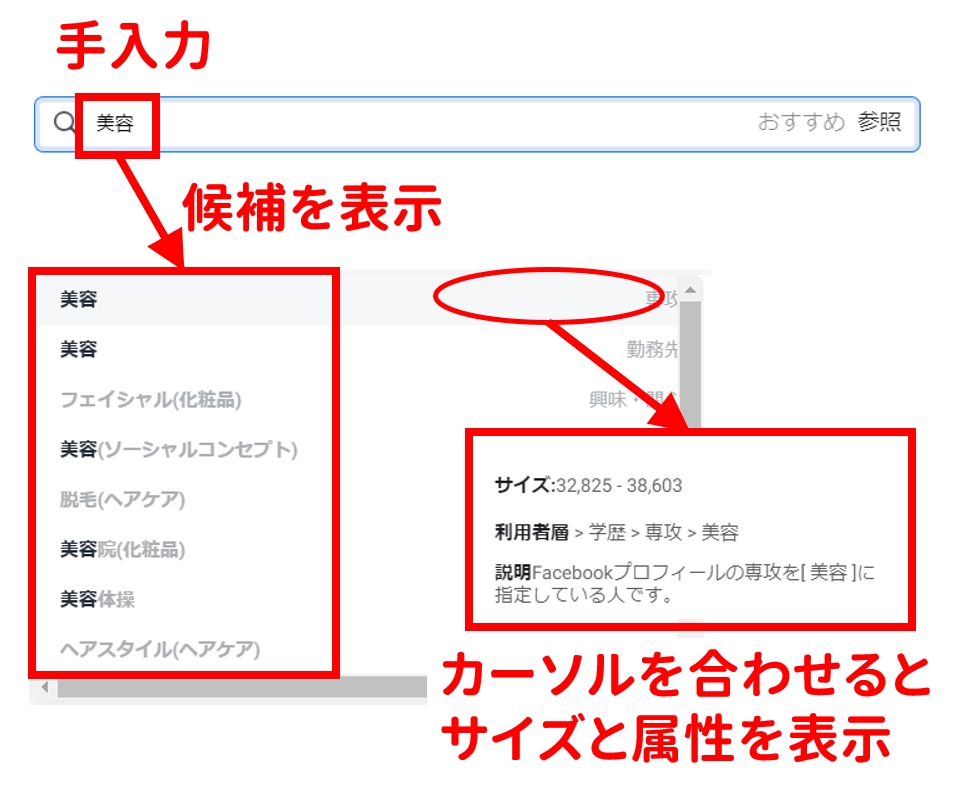
キーワードを入力すると候補が表示されるのでクリックして選択
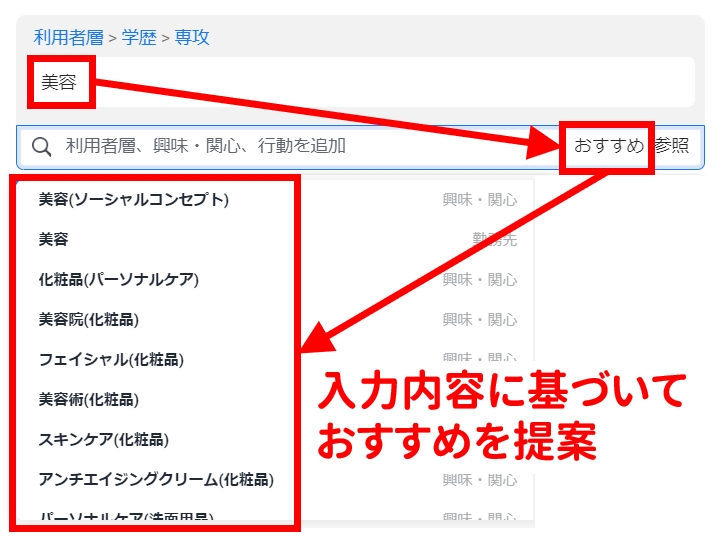
すでに何か設定されている状態で「おすすめ」をクリックすると、その内容に基づいた提案が表示される
リスト項目から設定する方法
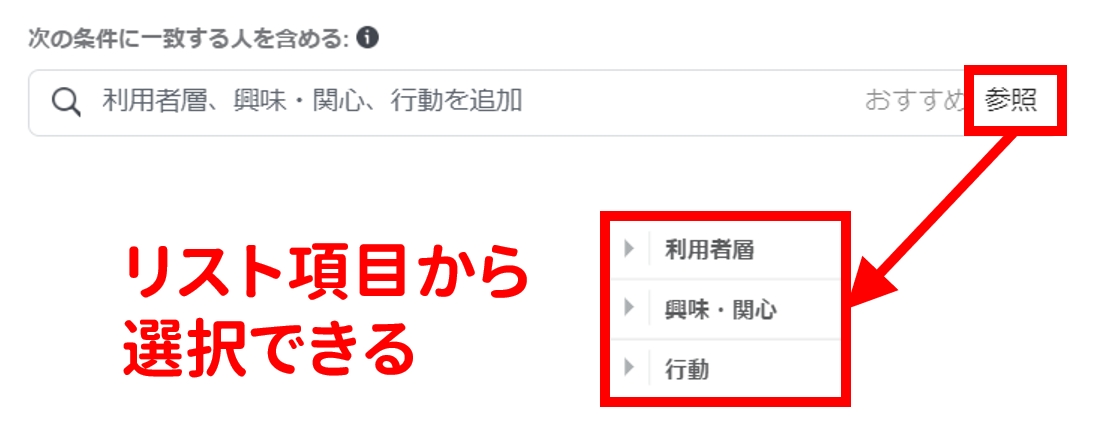
「参照」をクリックすると項目が出てくるので細かく選んでいく
除外条件の設定
広告を出したくない人を設定することもできます。明らかに対象ではない人がはっきりしているのであれば、除外条件に設定することで広告費を節約できます。
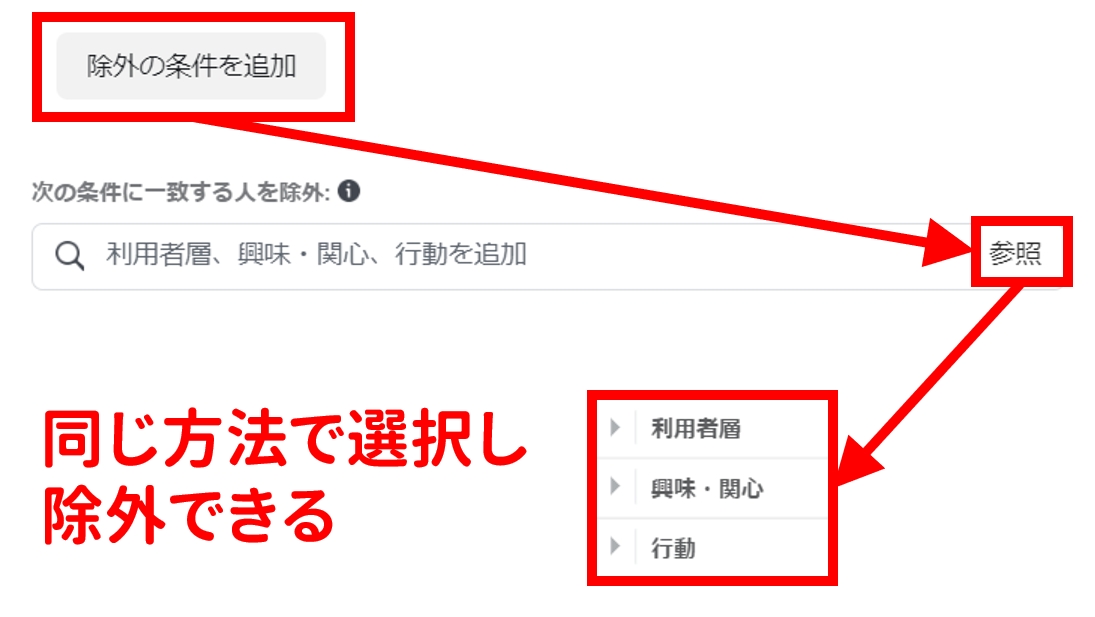
「除外の条件を追加」→「参照」後は通常設定と同じ
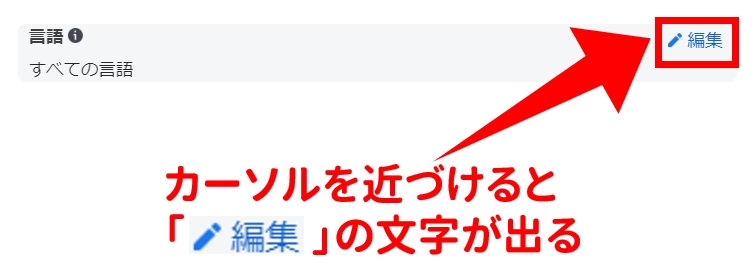
言語の近くにカーソルを近づけると「編集」の文字が出てくるのでクリック
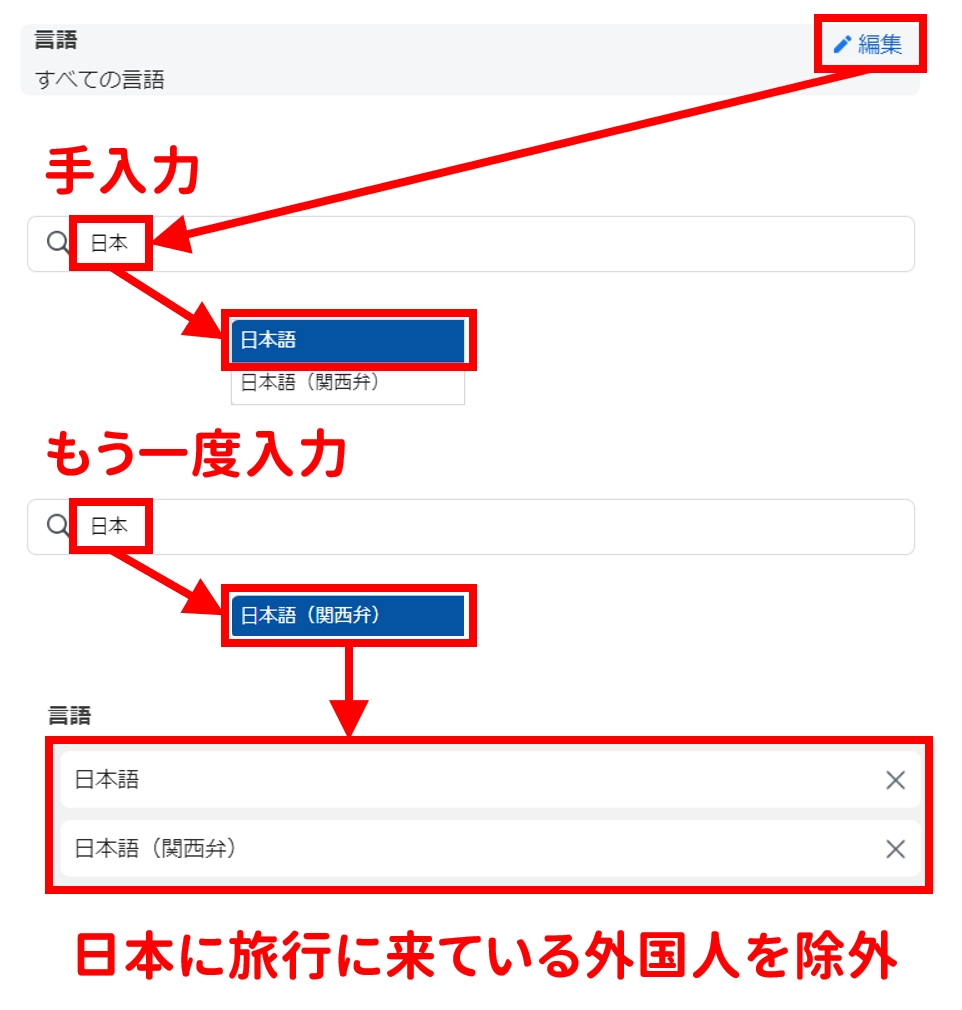
「日本」→「日本語」→もう一度「日本」→「日本語(関西弁)」をクリック
(※)関西弁を忘れずに
日本語のコンテンツなどを販売する場合はこの設定をしておいた方が広告費が節約できます。
一方、飲食店などの場合で、日本に旅行に来ている外国人にも配信したい場合は設定しない方がいいでしょう。
オーディエンスの保存
設定したオーディエンスは保存可能です。
さらにそれを別の広告で利用できますし、それを基にした類似オーディエンスや除外オーディエンスを作ることもできます。
> 詳しくは応用編へ
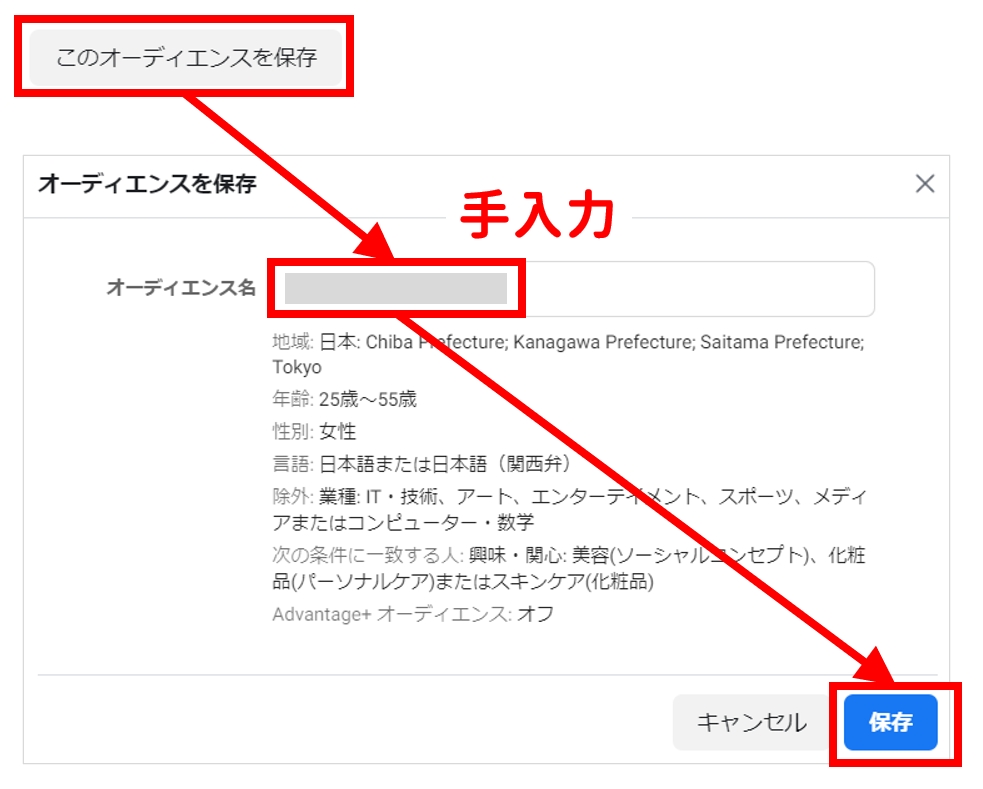
「このオーディエンスを保存」をクリックしてオーディエンス名を入力し「保存」をクリック
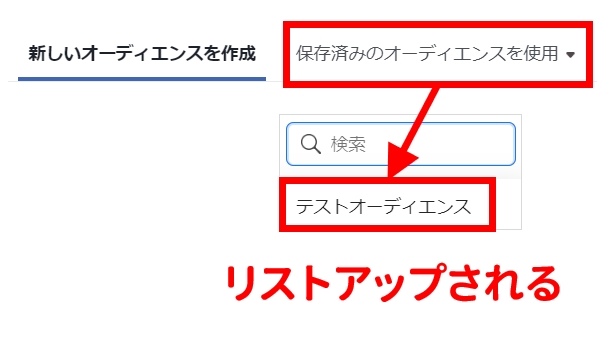
次回使いたい場合は「保存済みのオーディエンスを使用」をクリックするとリストアップされる
広告マネージャーにはオーディエンス専用のページも用意されており、そこで作成編集などが行えます。
> 応用編へ
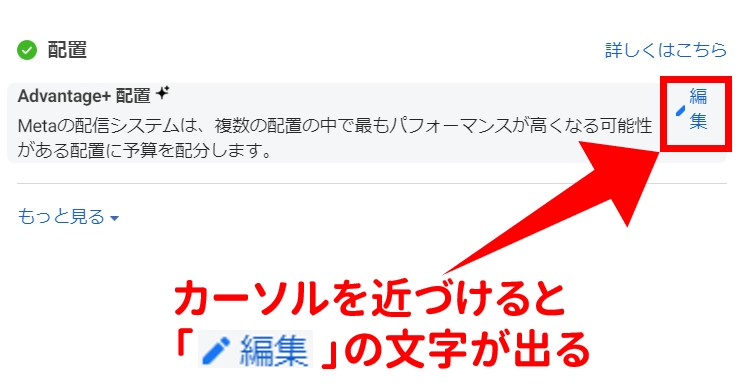
配置の近くにカーソルを近づけると「編集」の文字が出てくるのでクリック
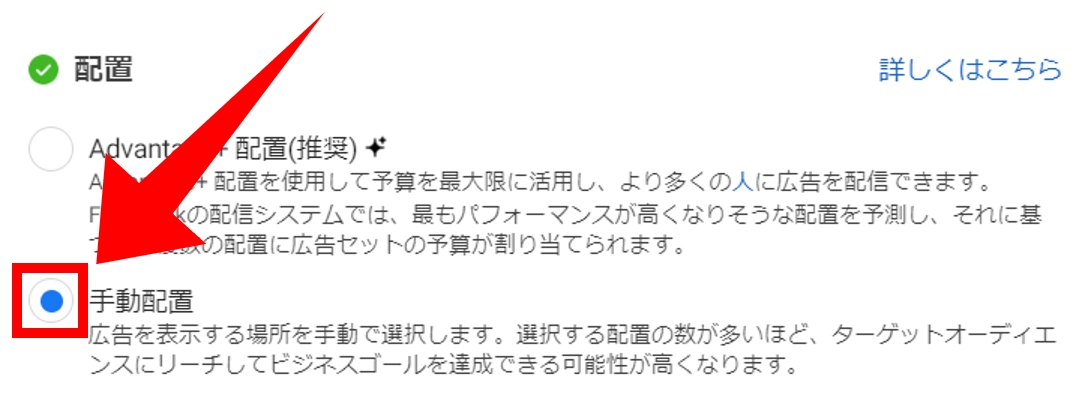
「手動配置」をクリック
Advantage配置は、は機械学習によって様々な配置が自動で配信されます。ただ意図しない形で配信される場合もあります。
そこでこの講座では詳細な設定方法を解説します。それをマスターした上でお任せ配信と比較検討されると良いと思います。
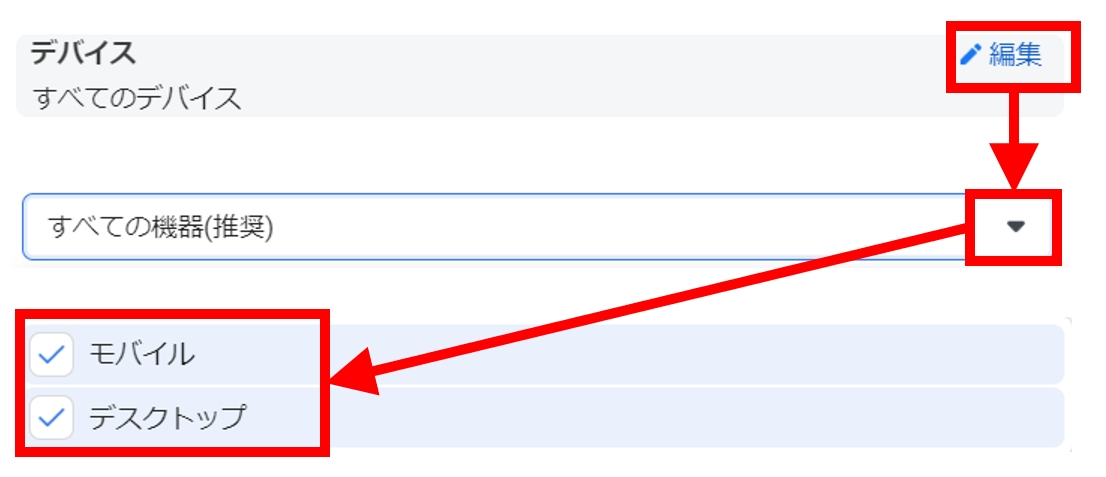
デバイスにカーソルを合わせると「編集」が表示されるのでクリックするとデバイスを選択可能
筆者の推測ですが、 Instagram をパソコンで見る人はメディア運営側の人であり、一般ユーザーはスマホでしか見ていないのではと考えます。
もし、自分の広告はメディア運営者には配信したくないとお考えなら、デスクトップのチェックを外すのも一つの手です。
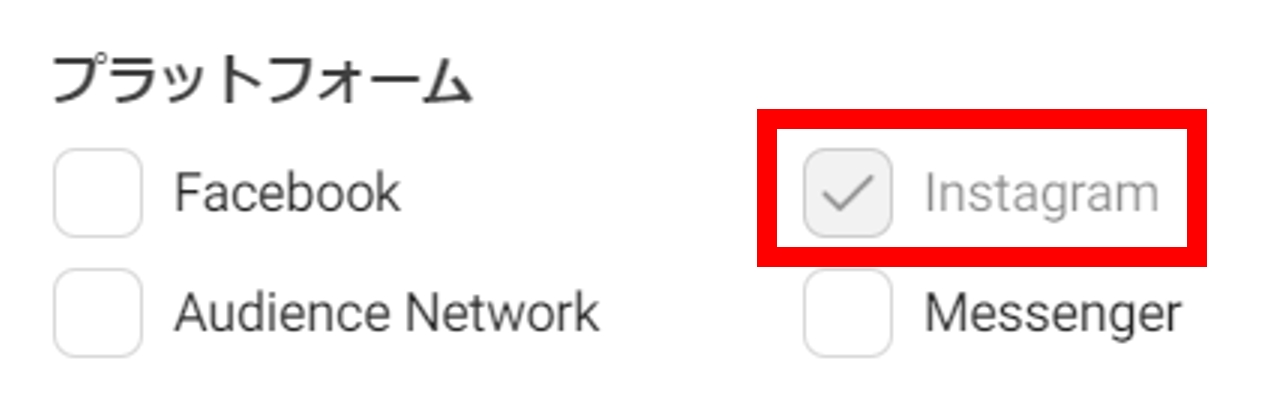
Facebook や Instagram などを選択可能
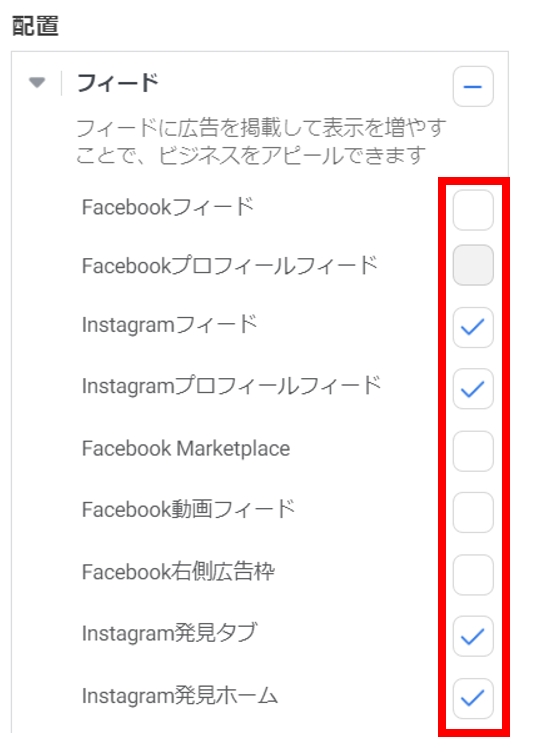
プラットフォームごとにどこに配信するかを設定可能
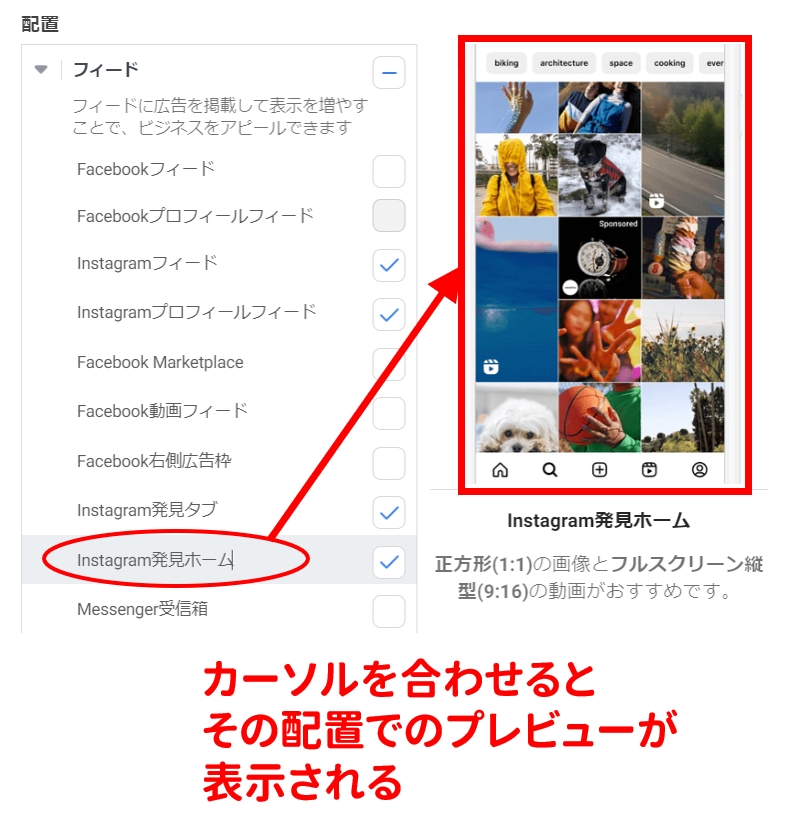
カーソルを合わせるとプレビューが表示されるので雰囲気をつかむと良い
Meta広告ではクリエイティブが正方形の1枚物であっても、最適な形で書く配置に配信してくれます。ただ専用の形式に作り込んだクリエイティブの場合は、意図しない見え方になる場合があります。
例えばクリエイティブがカルーセル10枚セットの場合、配信先はフィードのみにする方が広告の見栄えは良くなります。またスマホに最適化した縦長動画の場合はストーリーズやリールに限定した方が良いと思います。
この辺りはいくつか作って試してパフォーマンスの高い組み合わせを選ぶのがおすすめです。
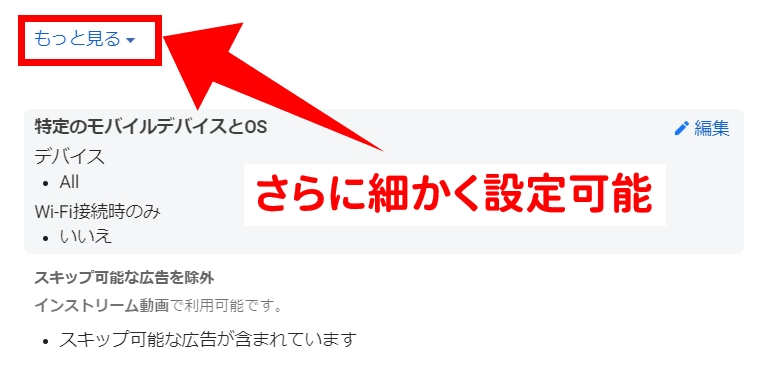
「もっと見る」をクリックするとさらに細かく設定可能
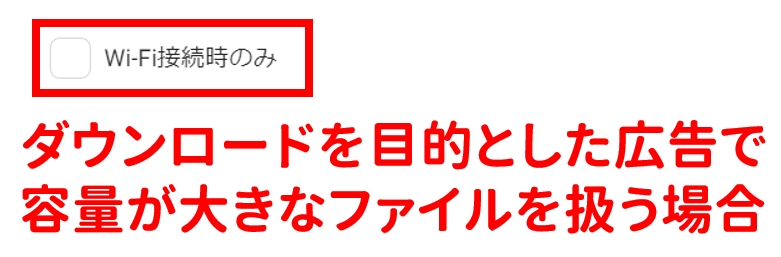
例えばダウンロードを目的とした広告で容量の大きなファイルを扱う場合は wi-fi 接続時のみのチェックを入れて置くと
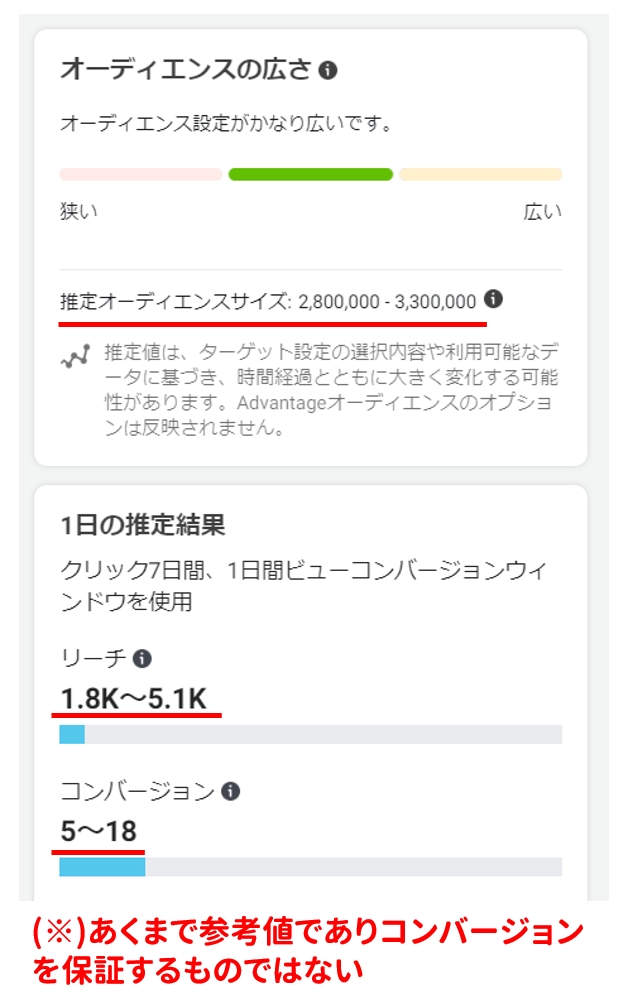
設定を変更する度にオーディエンスサイズや嬉しいね推定結果がわかる
オーディエンスサイズリーチ数コンバージョン数について目安はありません。なぜなら広告配信の目的、予算、販売商品の単価によって採算レベルが大きく異なるからです。
これまでいろんなパターンを試しましたが最適なサイズは判断できませんでした。
ここに表示されている数値はあくまで目安です。コンバージョン値を保証するものではありません。
特に作りたてのカスタムイベントをコンバージョンの目標に設定した場合、データがまったく溜まっていないのでコンバージョン値が「0」となる場合もあります。
広告セットの設定が終わったら「次へ