ページの種類
Webサイトの初期設定にあたり、ページの種類を知っておくと理解しやすくなります。
| ホームページ | Webサイトの大元のページ。URLがhttps://+ドメインになるページ。ホームページとトップページは同じ意味合いで使われることも多い。 |
| トップページ | Webサイトの表玄関となるページ。新着記事を並べる場合もあれば、特定の記事を表示させる場合もある。 |
| 投稿ページ | 新規投稿・更新するページ。 |
| 固定ページ | 常に同じ情報を載せておくページ。(例)プロフィール、企業情報、お問い合わせ、プライバシーポリシー等 |
| ランディングページ(Landing Page) | 広告などで集客した読者をWeb サイトに誘導した際に最初に着地させるページ。LPとよく略される。 |
Webサイトの初期設定
サイト名とキャッチフレーズの設定
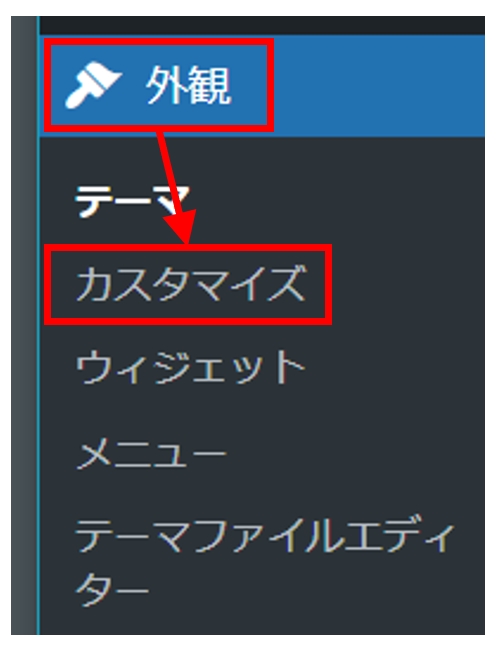
「外観」→「カスタマイズ」
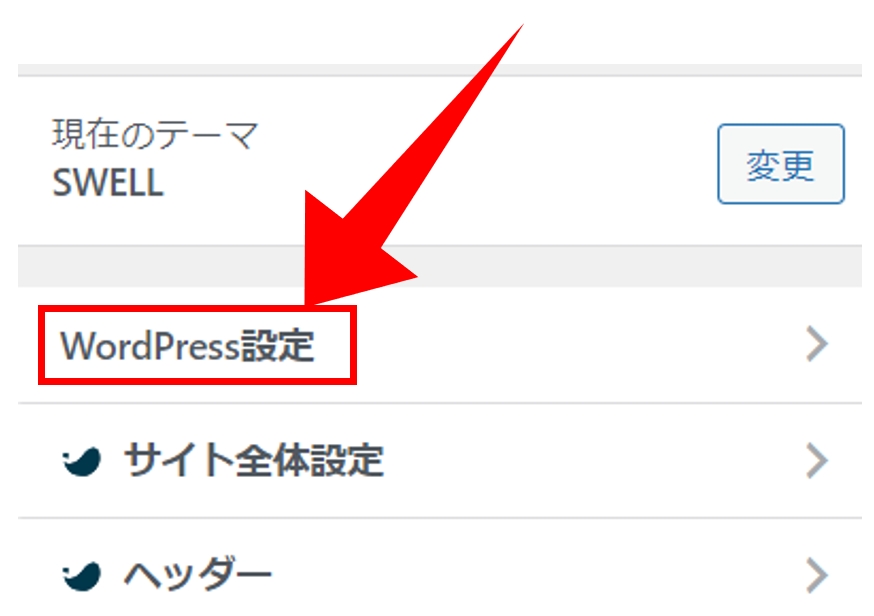
「WordPress設定」
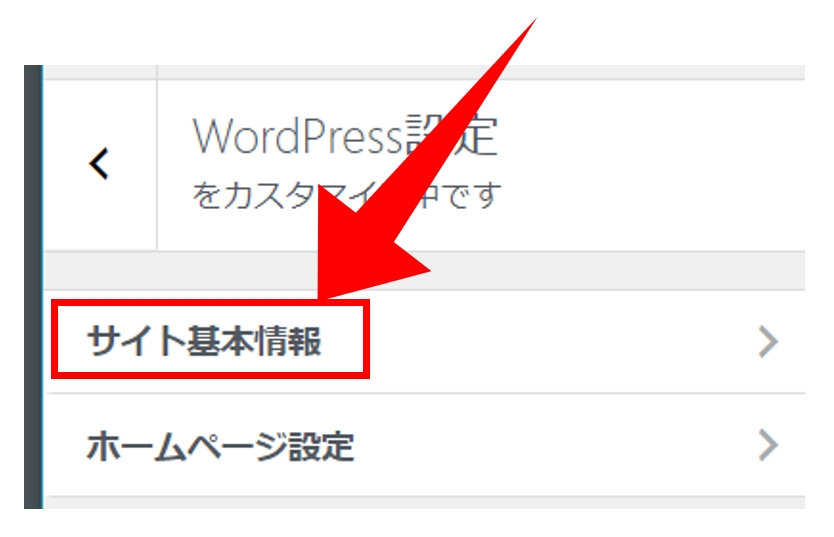
「サイト基本情報」
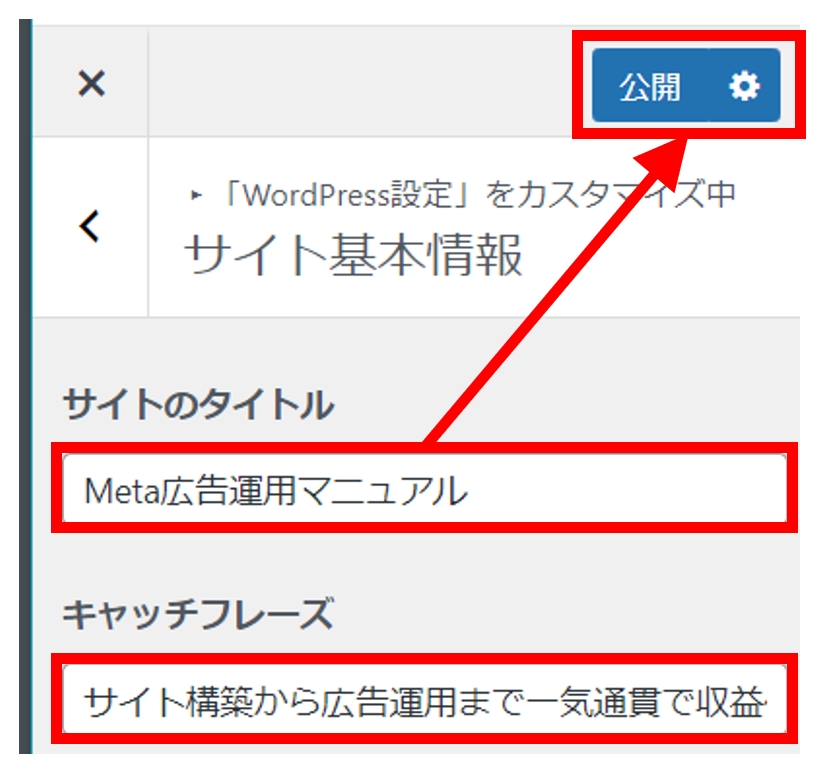
サイトのタイトルとキャッチフレーズを入力
| サイトのタイトル | Webサイトの名前 |
| キャッチフレーズ | Webサイトのキャッチフレーズ 画面上部の黒い帯の部分に表示される |
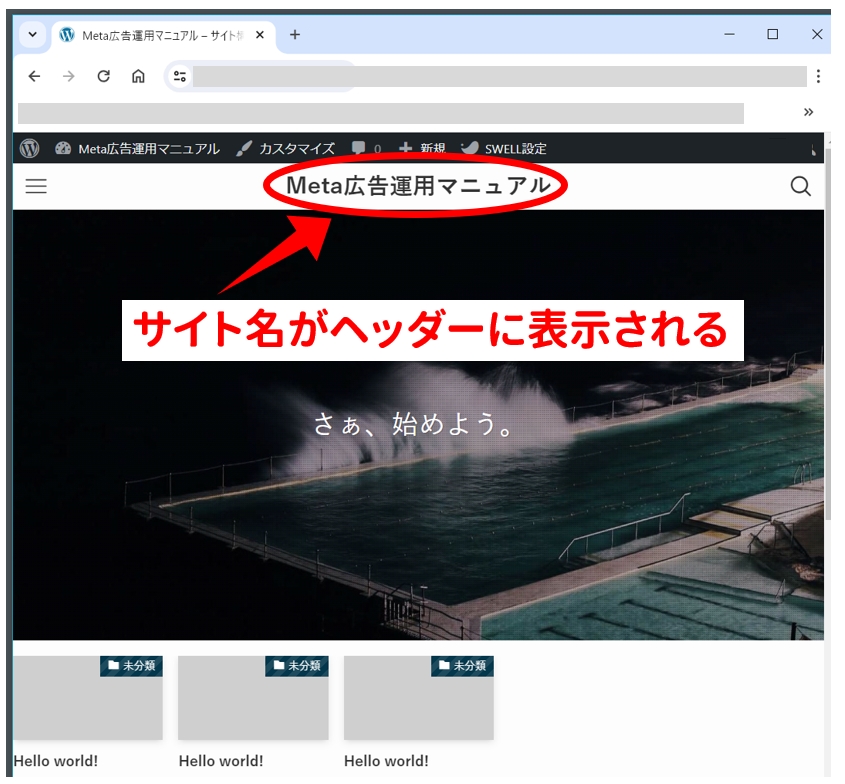
ネットで自社サイトを開いている時にサイト名が表示されていることを確認
ホームページの設定
ホームページとは Web サイトの中心となるページです。ドメイン名で検索してきたユーザーが最初に訪問するページになります。
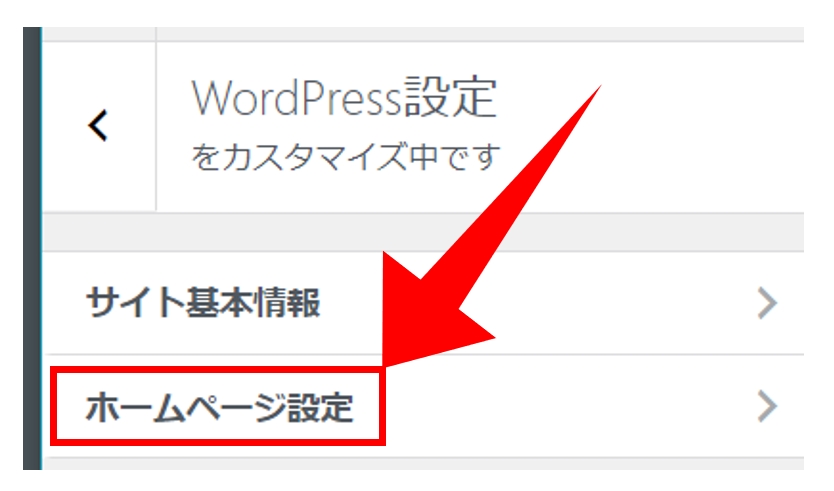
「ホームページ設定」
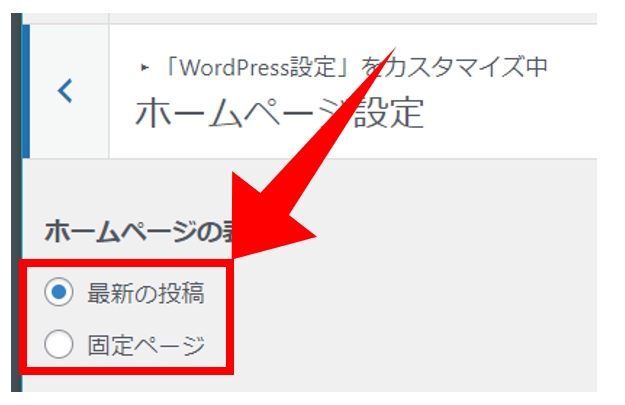
「最新の投稿」になっていることを確認
Webサイトのホームページの設定には2通りあります。
| 最新の投稿 | ホームページに最新の記事の一覧が並びます。 Webサイトを記事の集合体として運営したい場合におすすめです。 |
| 固定ページ | 特定の記事がホームページとなります。 Webサイト全体でストーリー性を持たせたい場合におすすめです。 |
なお当サイトは、 Webサイト構築からMeta広告運用までをカリキュラム形式で解説しますので、固定ページをホームページとしています。
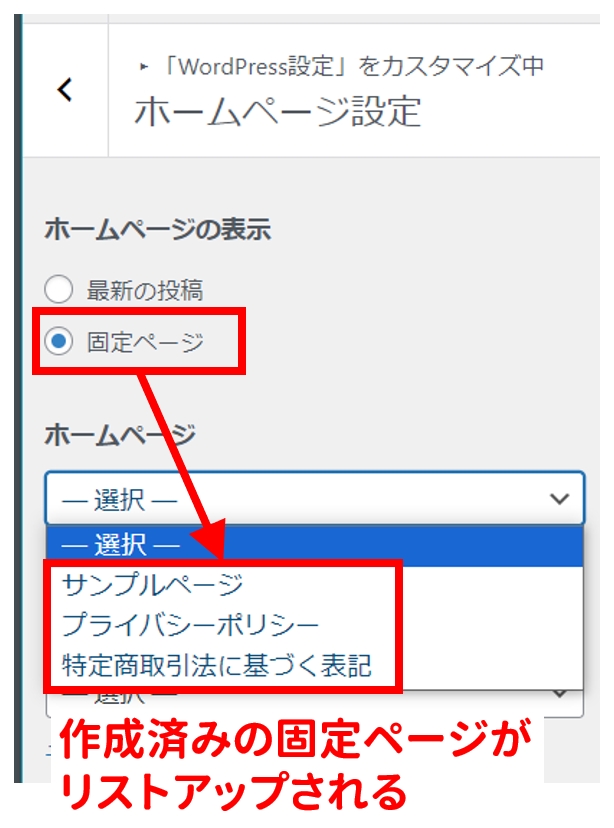
もしホームページを特定の記事にしたい場合は、先に固定ページを作成しておいて、それを選択
トップページの画像設定
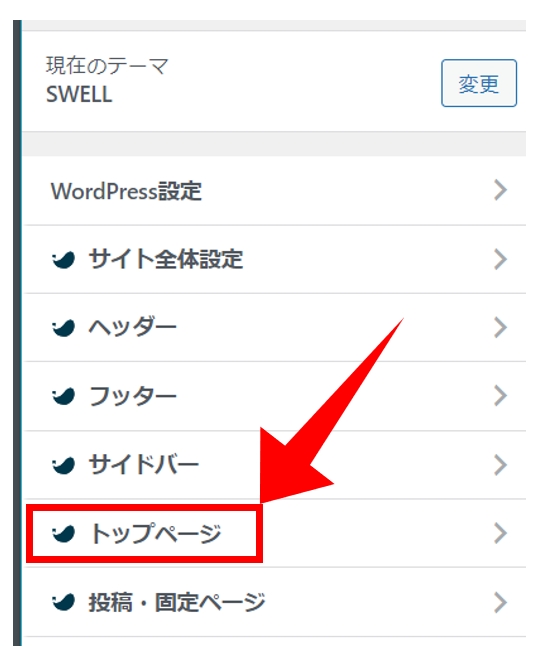
「トップページ」
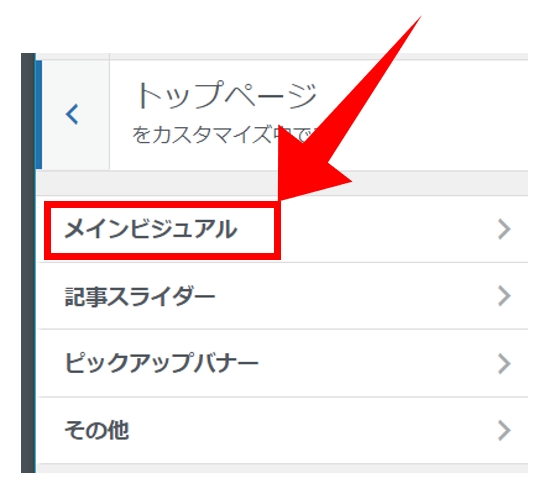
「メインビジュアル」
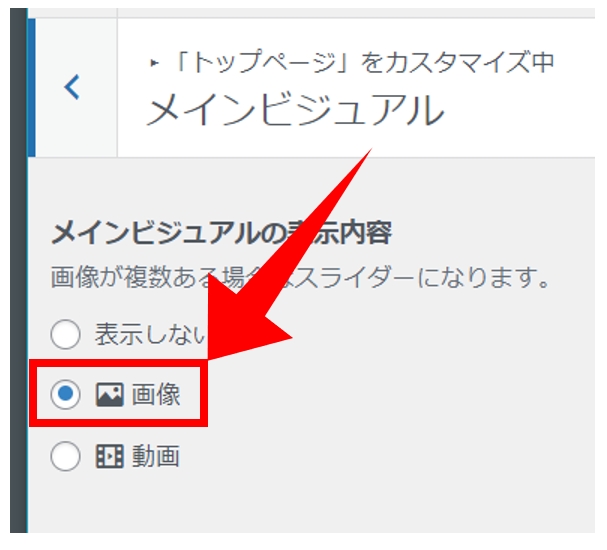
「画像」
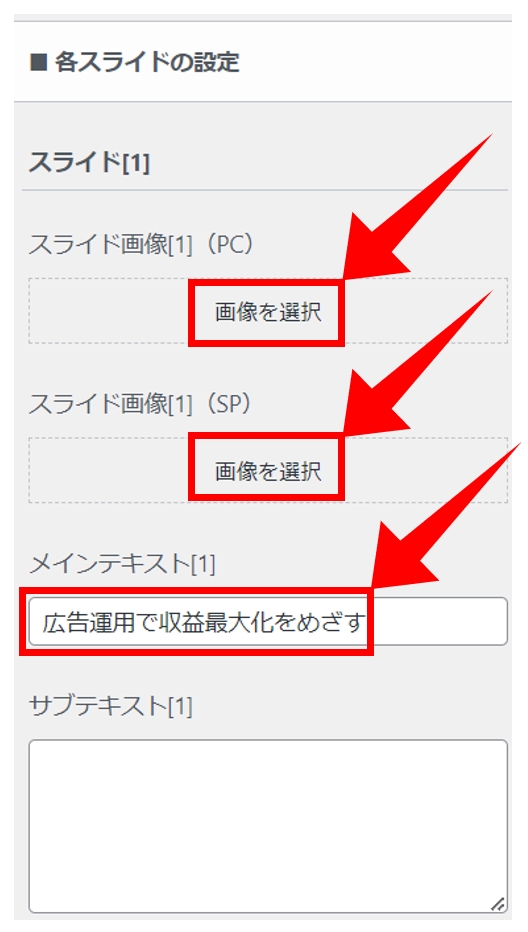
トップページに表示する画像を選択
(※)SPはスマートフォンの略
メインテキストは画像の中央に表示される文字
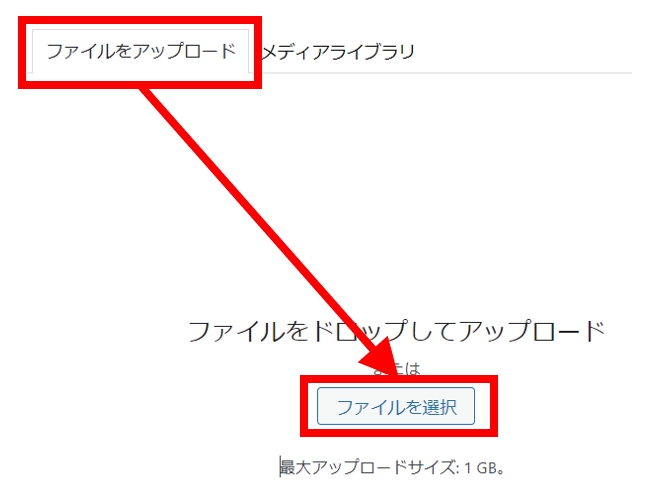
「ファイルをアップロード」→「ファイルを選択」
自分のパソコンにある画像ファイルを選ぶ。
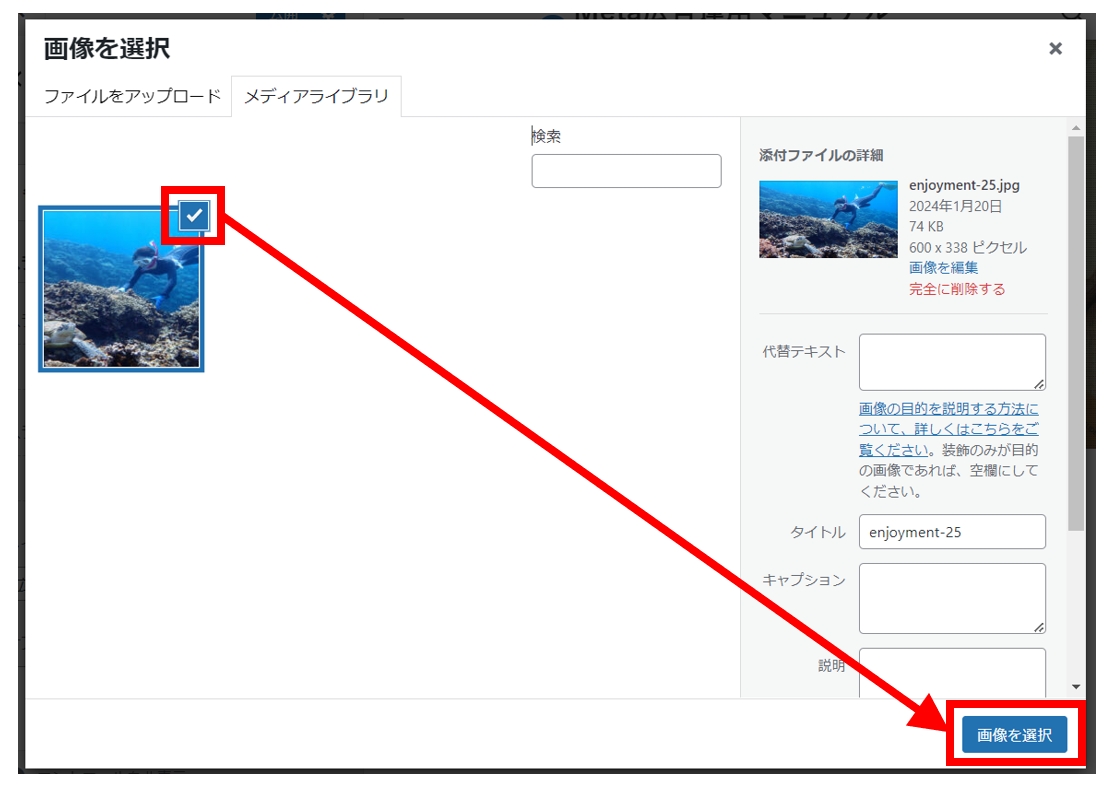
すでに一度 WordPressに取り込んでいる場合はメディアライブラリを選ぶ
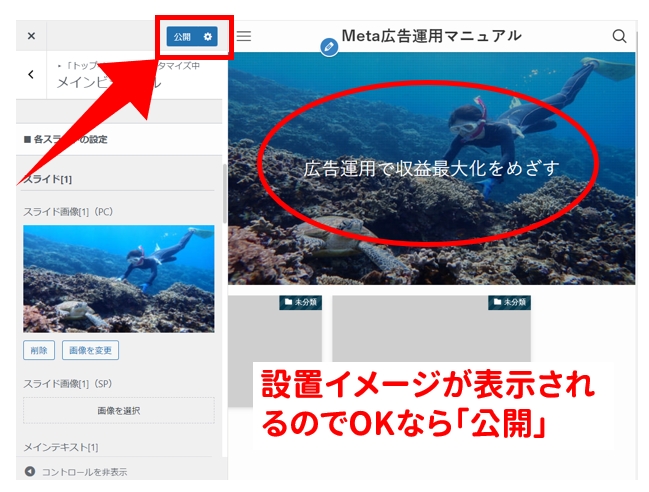
イメージ通りに表示されているかを確認し、OK なら「公開」
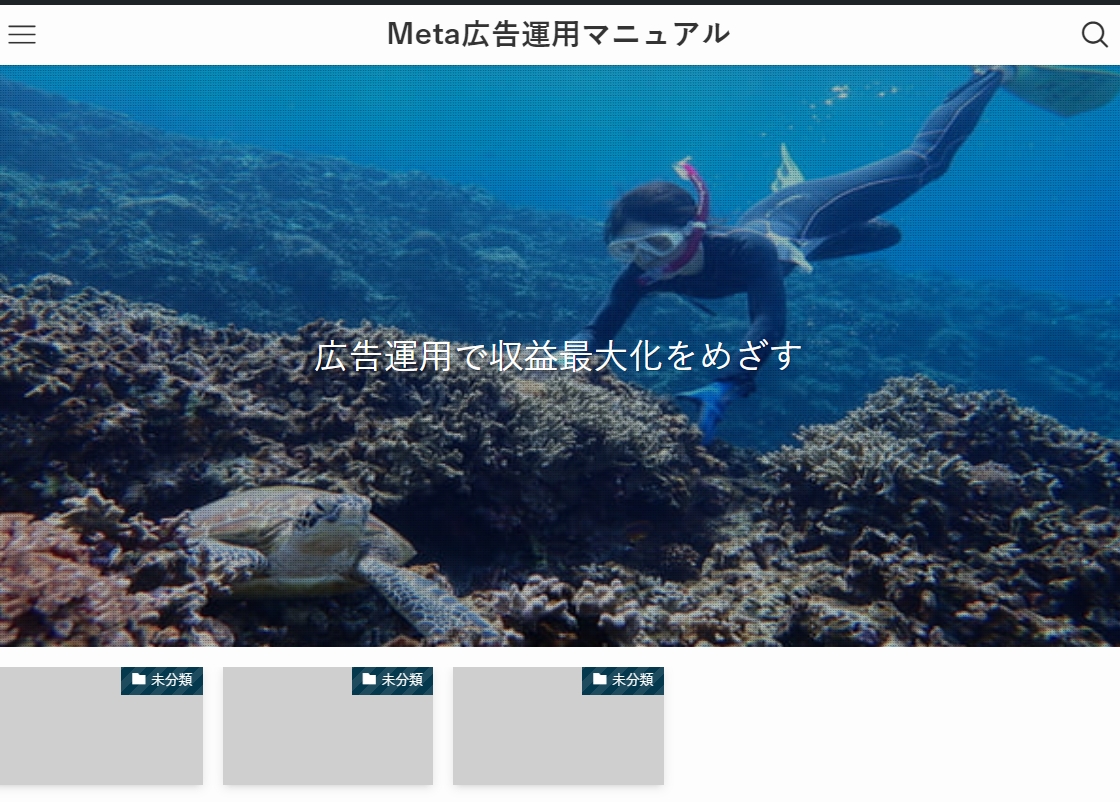
念のため普通にインターネット上でも表示されていることを確認
スマートフォンでも確認
ヘッダーの設定
ヘッダーとはトップページの上に表示される情報の帯のことです。ロゴやキャッチフレーズが表示されることが多いです。
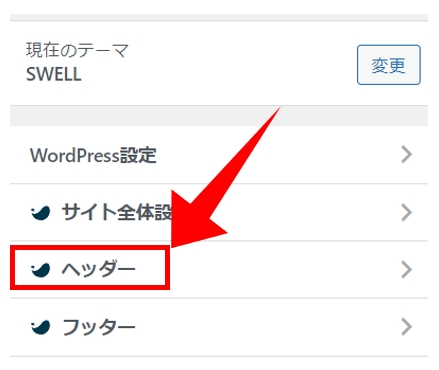
「ヘッダー」
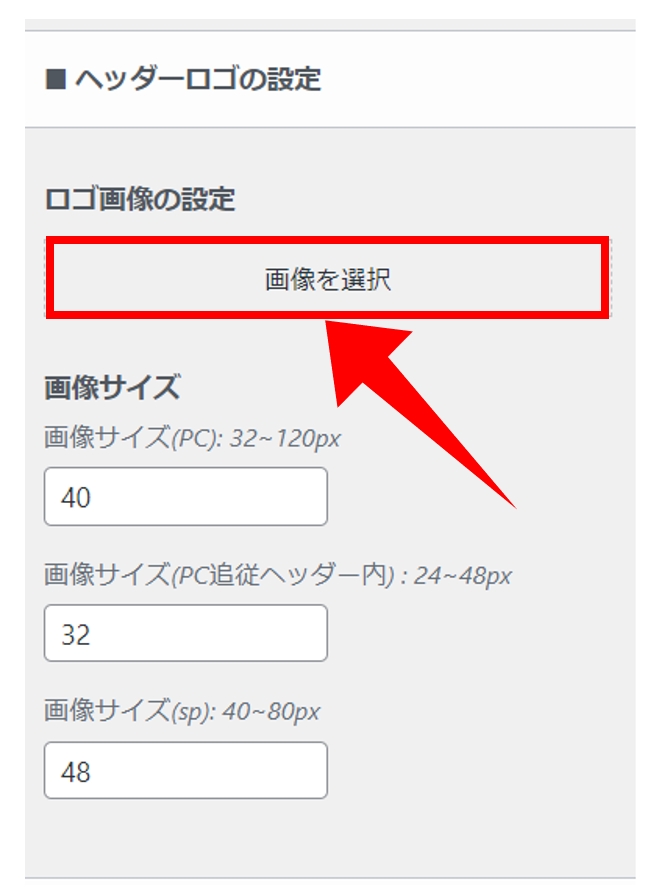
「画像を選択」

パソコン内に保存しているロゴを選択
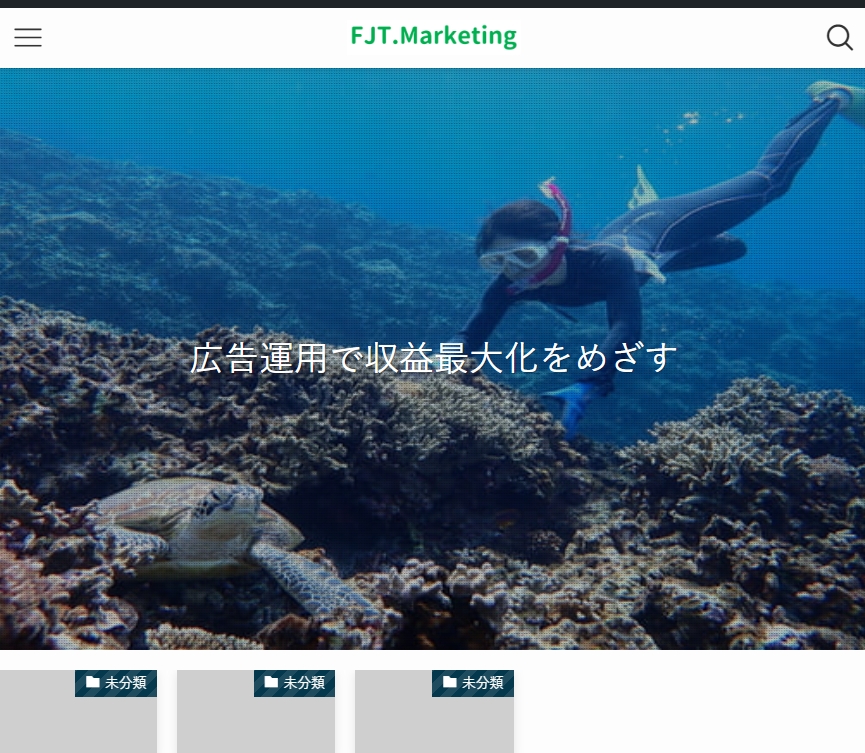
プレビュー画面でロゴが表示されたことを確認
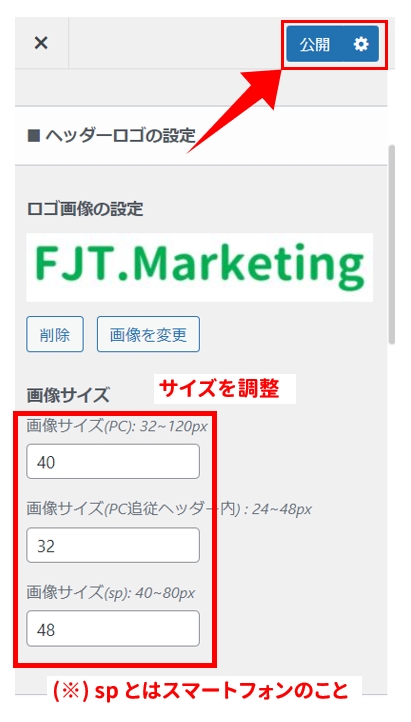
サイズを調整したい場合は数値を変更してから「公開」
パーマリンク設定
パーマリンクとは記事の URL のドメイン以降の部分のことです。記事の内容にあわせて自分で決めることができます。
WordPress では URL の中に投稿名だけでなく日付や番号を含めることができます。
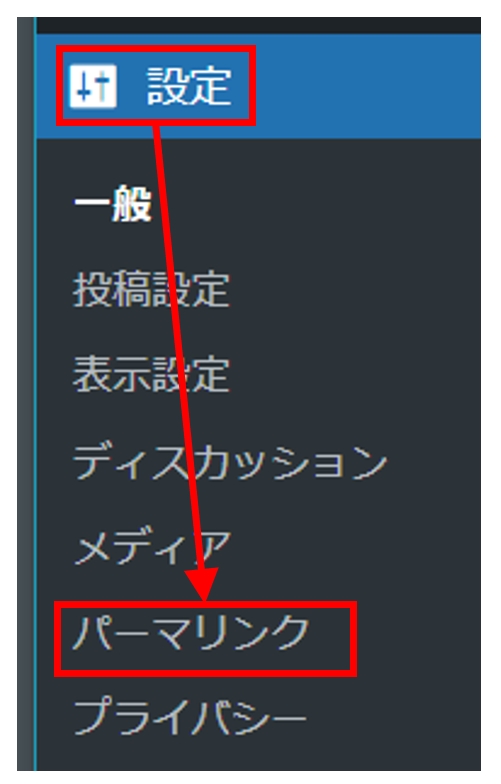
「設定」→「パーマリンク」
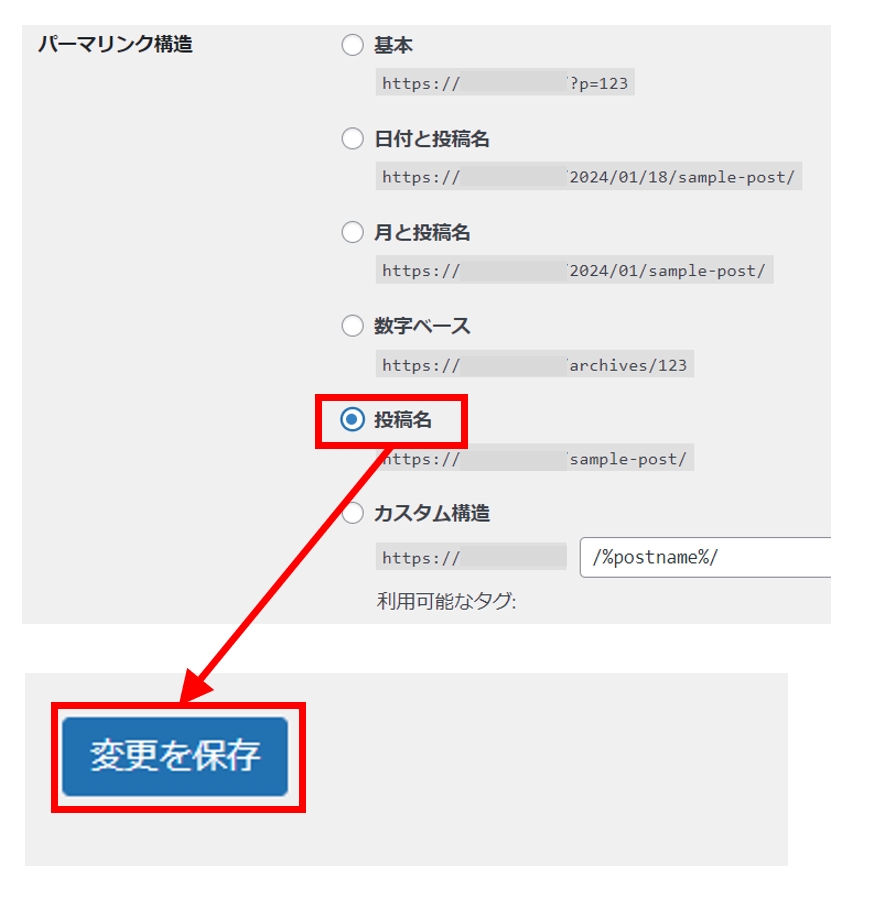
「投稿名」にチェックを入れて「変更を保存」
パーマリンクに様々な文字列が付加されると、後々面倒なことになります。ここは上記のとおりシンプルな設定にしておきましょう。
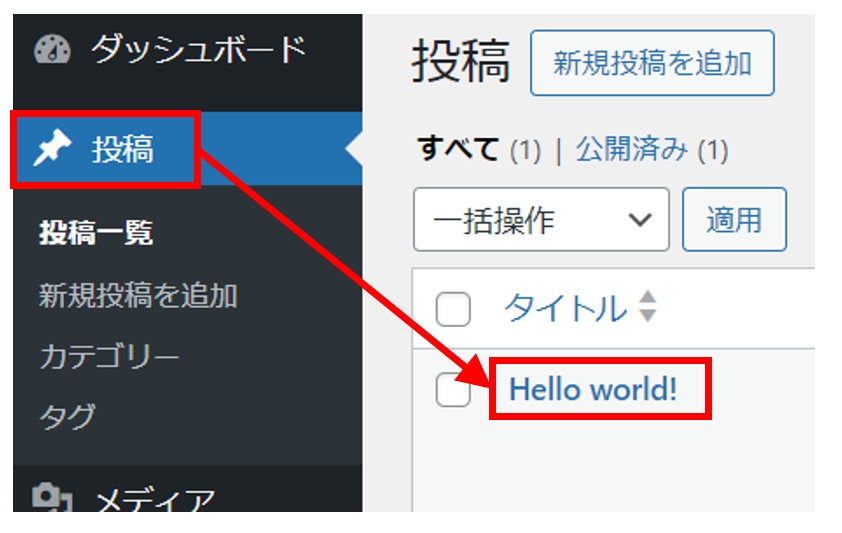
「投稿」→「Hello world!」
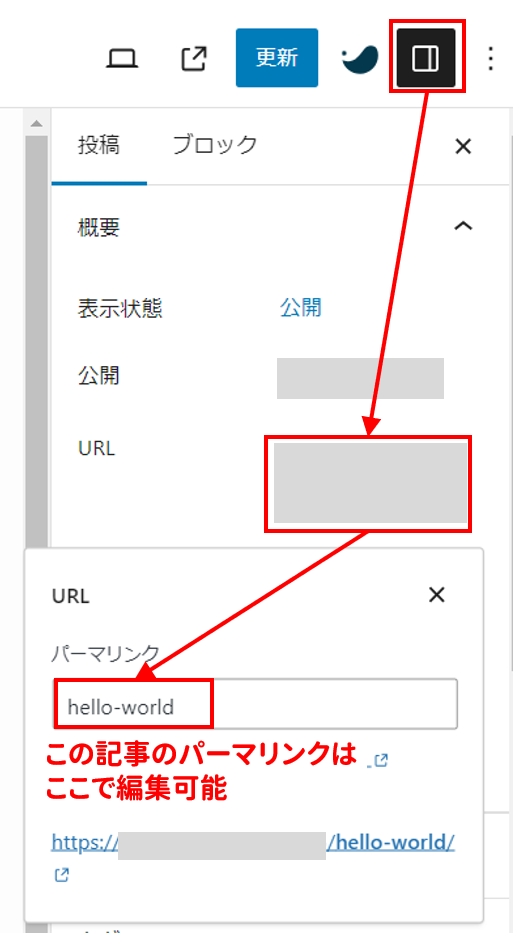
生地の URL が「hello-world」のみになっていることを確認
ディスカッション設定
ディスカッション設定とは記事に自由に書き込めるようにする設定のことです。
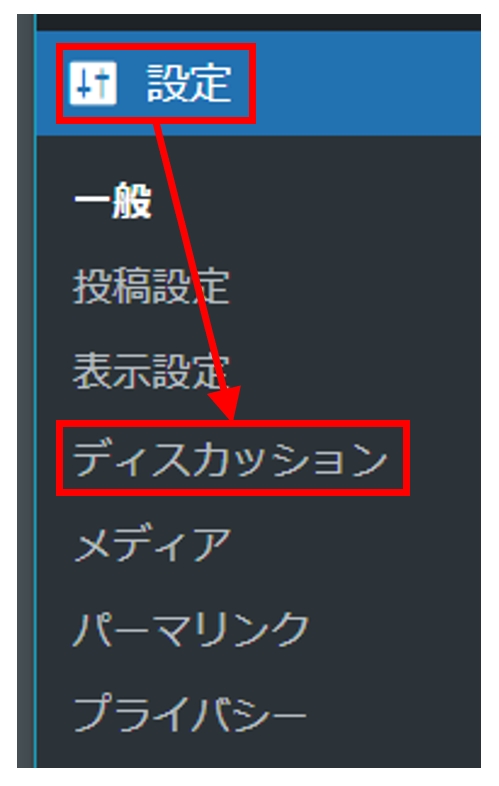
「設定」→「ディスカッション」
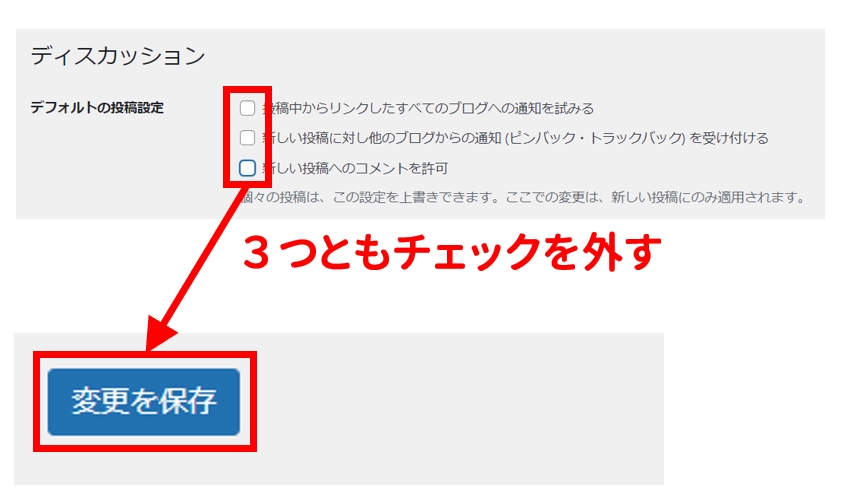
「デフォルトの投稿設定」にあるチェックを全て外し「変更を保存」
広告運用ではサイトへの書き込みはマイナスに作用する場合が多いです。書き込み不可に設定しておきましょう。