Webサイト構築の流れ
Webサイトを構築する流れは次の通りです。
(1) ドメインを取得する
(2) サーバーを準備する
(3) WordPress をインストールする
(4) WordPressの「テーマ」をインストールする
(5) WordPress のプラグインをインストールする
(6) Webサイトの初期設定をする
専門用語ばかりですが、イメージとしては下記です。
| ドメイン | インターネット上の「住所」 |
| サーバー | インターネット上の「土地」 |
| Webサイト | インターネット上の「店舗」 |
| WordPress | 店舗を建てる「工法」 |
| WordPress のテーマ | 店舗の「デザイン」テンプレート |
| WordPress のプラグイン | 店舗の「設備」 |
つまり、特定の住所(ドメイン)にある土地(サーバー)に店舗(Webサイト)を構え、気持ちよく買い物ができるデザイン( WordPress のテーマ)と設備( WordPressのプラグイン)を整えるイメージです。
WordPressのテーマについて、勘違いしやすいので補足します。
一般にテーマと言えば「ジャンル」の意味合いですが、 WordPress においてはデザインを決めるテンプレートのようなものです。テーマを変えればWebサイトの雰囲気もガラッと変わります。
Webサイトを構築するにあたって、次のことを事前に決めておくとスムーズに進みます。
- ドメインの文字列を何にするか
- Webサイトの名前を何にするか
- レンタルサーバーはどの会社を選ぶか
- WordPress のテーマはどれを選ぶか
続いて一つずつ詳しく解説します。
ドメインの文字列を決める
ドメインは、文字列に「.com」や「.net」とセットで構成されています。下記の赤字の部分がドメインです。
https://ex-cel.net/
自分で自由に決められますが、幾つか注意点があります。
- 一度決めると変えられない
- ドメインによってはお金がかかる
- 現在使用中のドメインは使えない
ドメインの決め方のポイント
どのように決めればいいか迷う場合は次の点を参考にしてください。
- 英字・数字・記号でつくる
- ビジネスの内容をイメージしてもらいやすい文字にする
- 奇抜な文字列は避ける
英字・数字・記号でつくる
アルファベット、数字、記号が OK です 。
大文字小文字の区別はなく、すべて小文字です
一応、日本語も可能です。
ただ日本語ドメインは、URLが意図しない英数字に置き換えられてしまうのでおすすめしません。
「.com」や「.net」について
後ろにある「.com」や「.net」も含めて一つのドメインです。
「.com」や「.net」のことを「トップレベルドメイン」と呼びます。
前半の文字列が重複していてもトップレベルドメインが違っていれば使用OKです。
色々種類がありますが、迷ったら「.com」を選んでおけば間違いないでしょう。
「.com」が使えない場合は「.net」が無難。
ドメインによってはお金がかかる
ドメインはブランドのようなものなので、人気の文字列はお金がかかります。
なお、レンタルサーバーの契約にドメインがセットになっている場合もあります。それを利用すればドメイン代は無料です。
誰もが知っている大企業のドメインは、決して真似しないようにしましょう。誤認されるとあなたのビジネスに支障をきたす場合があります。
複数候補を用意しておく
ドメインの取得手続きの途中で、使えないことがわかる場合もあります。
そこで焦って適当に決めてしまわないためにも、ドメインの候補は幾つか準備しておきましょう。
一度取得すると変更できないのでご注意を。
ドメインを「現在」誰も使っていないか調べる方法
下記のサイトを使えば、ドメインの使用状況を調べることができます。
「お名前.com」のサイトへ下記のリンクからアクセス
> お名前.com HP
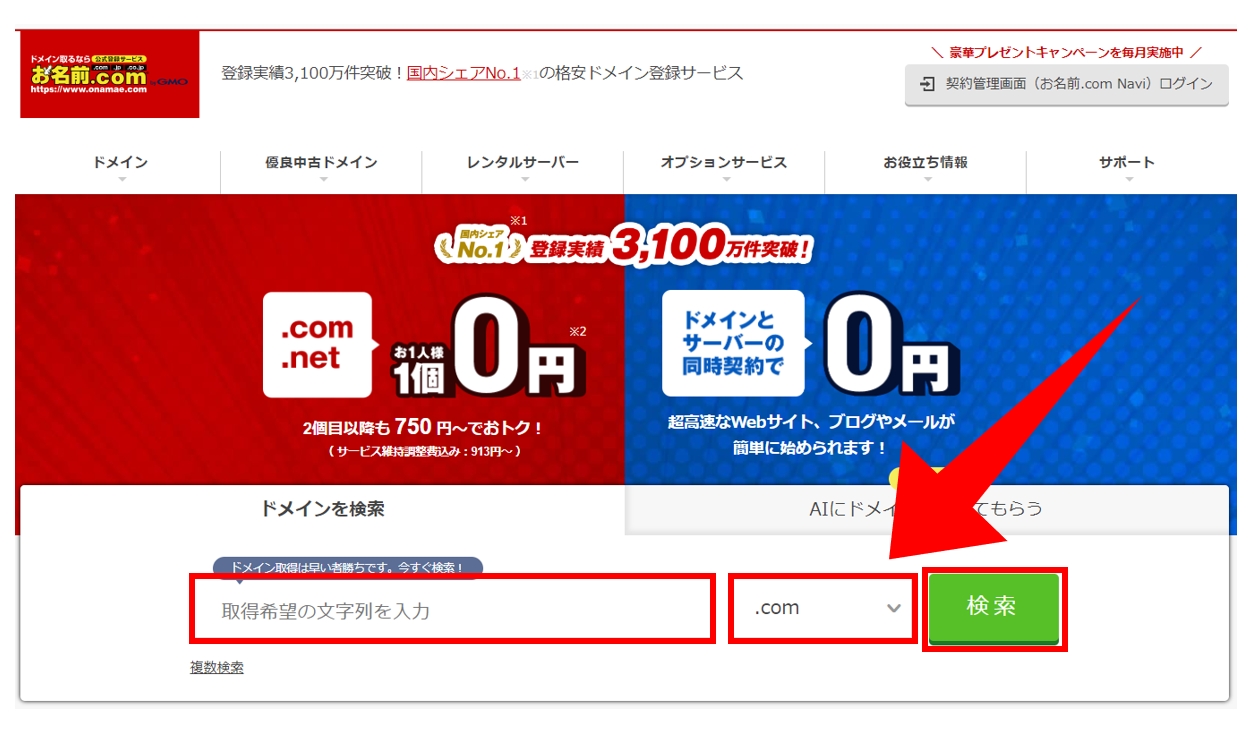
希望するドメインの文字列を入力し「検索」
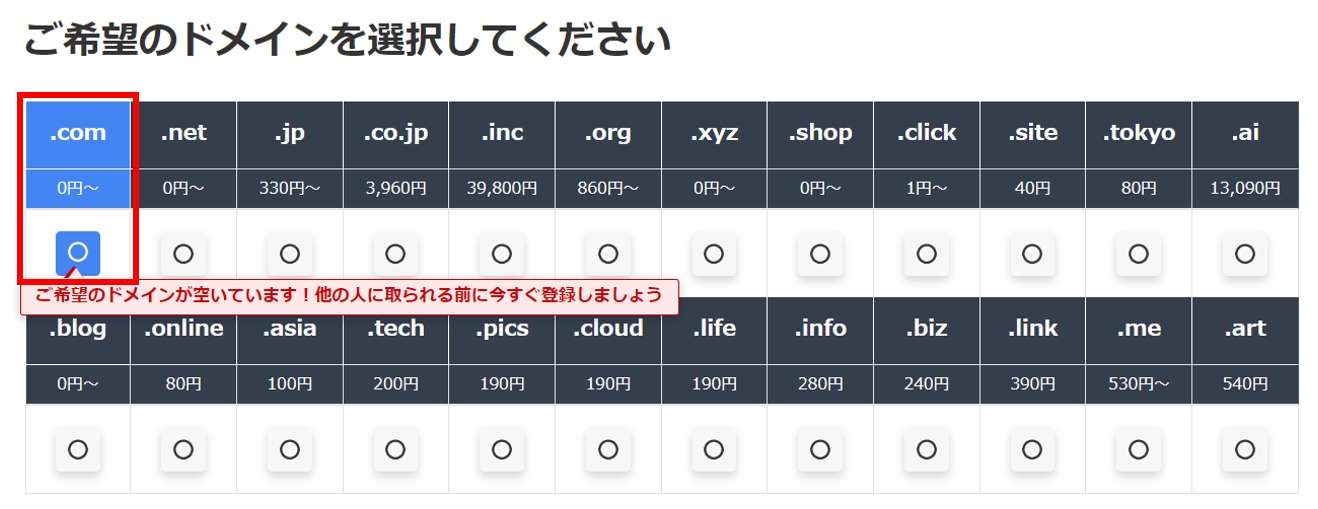
「○」であれば使用可能
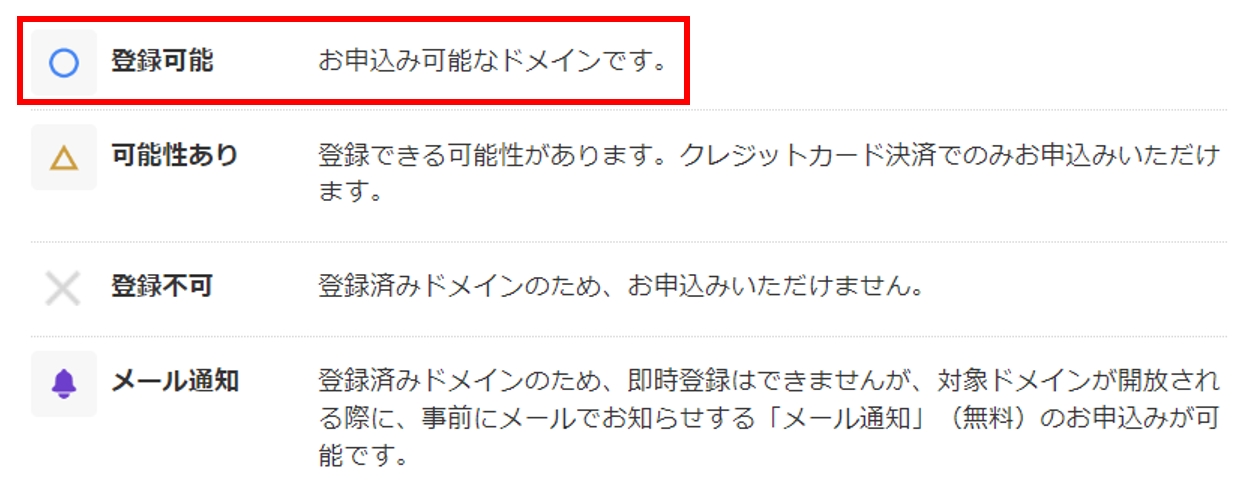
その他のマークは左記を参考に
そのままドメイン取得に進めますが、ここでは一旦調査だけに留めておきましょう。
ドメインが「過去」においても使われていなかったか調べる方法
念を入れて、過去においても誰も使っていなかったかを調べることもできます。
「WayBackMachine」というサイト入ります。
「WayBackMachine」のサイトへ下記のリンクからアクセス
> WayBackMachine
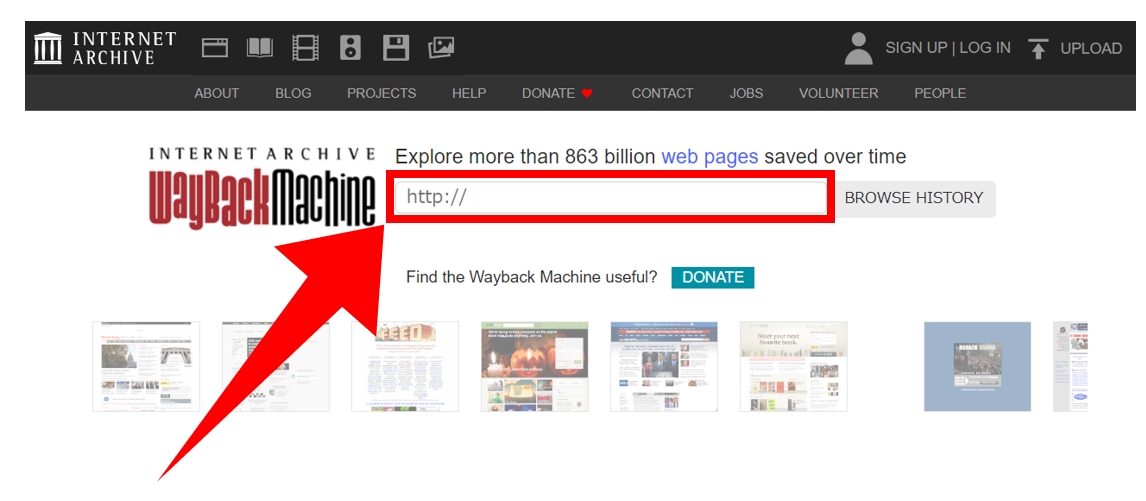
調べたいドメインを入力してEnter
(※)先頭に「https://」をつける
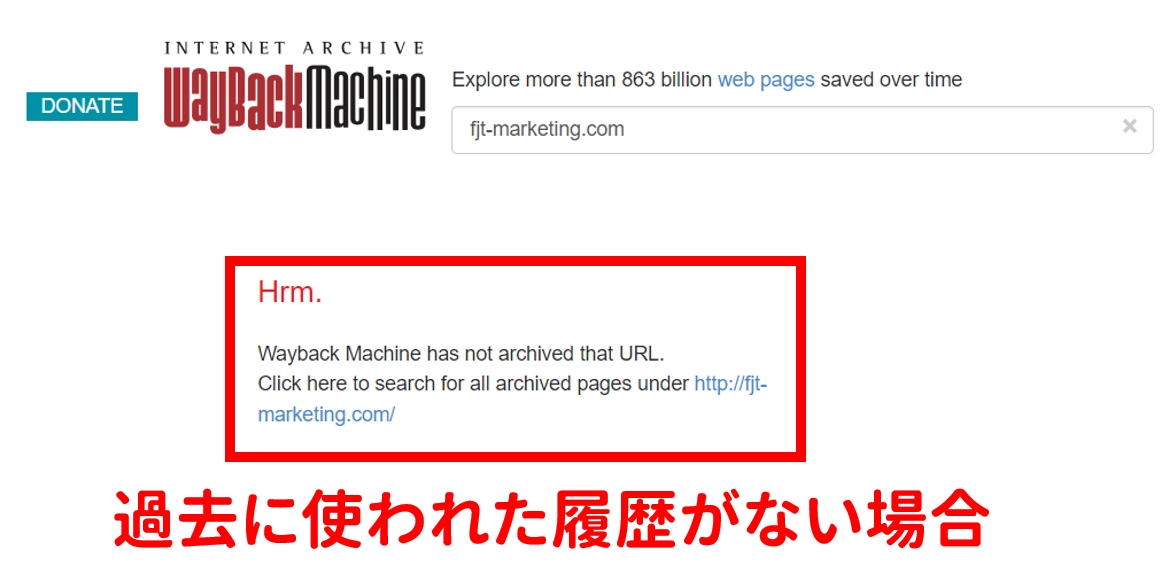
過去に一度も使われてなければ左記のように表示
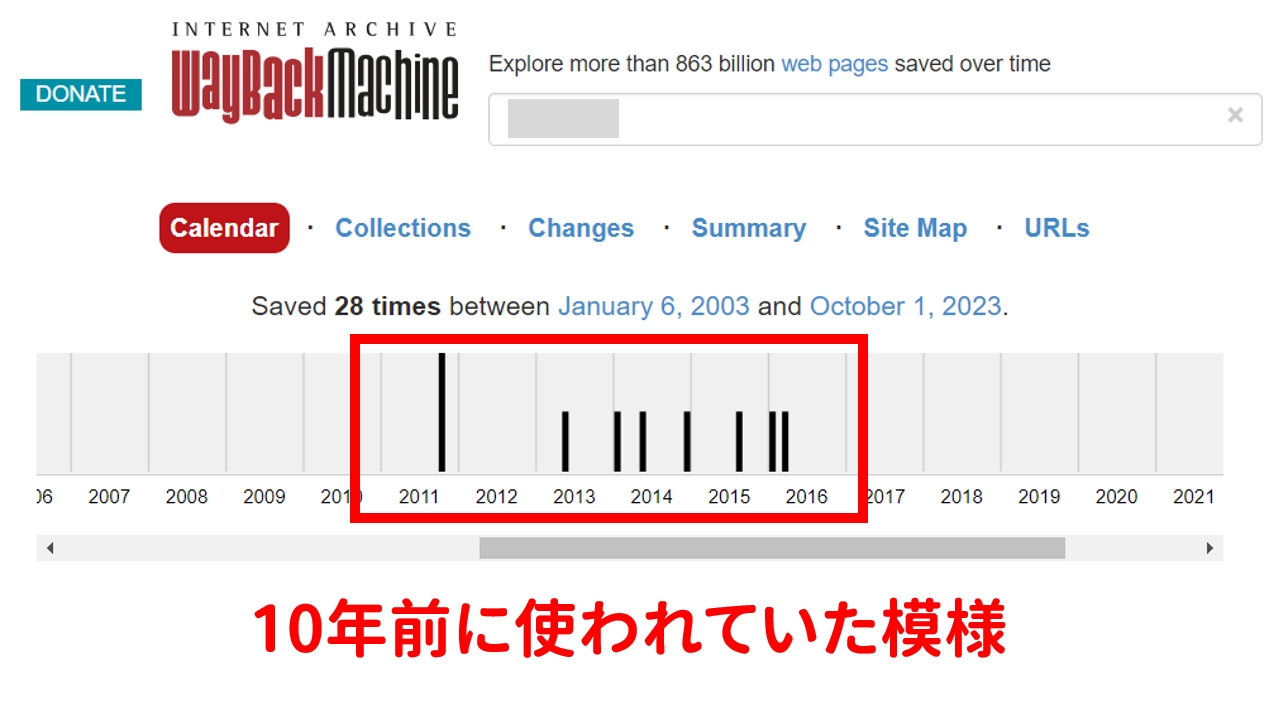
もし過去に使われていたら年代と棒グラフが表示
調べるだけなら無料なので、ぜひ調べておきましょう。
過去に使われた履歴のあるドメインは中古ドメインと呼ばれています。
中古ドメインは専用の市場があり、人気の中古ドメインは高値で取引されたりしています。
一方で、悪い評価を引きずっている中古ドメインもあります。
不慣れな方には中古ドメインはおすすめしません。
広告運用は新規ドメインで始めることをおすすめします。
ドメインはシンプルがベスト
色々書きましたが、ドメインはいわば自分のブランドです。
人に紹介したり名刺に URL を書いたりします。
シンプルでビジネスを簡潔に伝えられるようなドメインを考えましょう。
ビジネスで使われている SNS のアカウントと揃えるのも一つの手です 。
Webサイトの名前を決める
「Webサイトの名前」とはホームページのトップに表示されるサイト名で、いわゆる店舗名です。
こちらは日本語(漢字)も OK です。
- 一目でどんなサービスを提供しているのかわかること
- オリジナルであること
- 覚えてもらいやすいこと
後からでも設定できますが、ドメインとセットで考える方が統一感が保てるので、今の段階で決めておきましょう。
Webサイトの名前が決まったときに、ドメインのイメージとかけ離れていることに初めて気付く場合があります。
残念なことにドメインは変更できないので、Web サイトの名前の方をどうにかするしか手がありません。
Webサイトの名前だけでなくてキャッチフレーズも合わせて考えておきましょう。
レンタルサーバーを選ぶ
サーバーをシステムごと自前で構築することも可能です。ただ知識も費用もかかります。
そこでサーバー運営を専門にしている会社の一部を「間借り」する方法があります。
それが「レンタルサーバー」です。
小規模から始めるなら、安く、簡単、かつ安全な方法なのでおすすめです。
この講座でもレンタルサーバーを用いたWebサイトの構築方法を解説します。
レンタルサーバーを選ぶポイント
レンタルサーバーを選ぶポイントは主の3つです
- レンタル料金
- スピード
- データ容量
- サポート
Webサイト構築までにレンタルサーバー会社とプランを決めておきましょう。
レンタルサーバー選びで迷ったら
初めてのことでどれを選べばいいか分からない場合は、ConoHa WING をおすすめします。
- Webサイト構築に必要な機能が揃っている
- 料金が安い
- 表示スピードが速い
- 運営会社が大手で安心
- 設定が簡単
- ドメインが最大2つ無料で使える
このサイトもConoHa WING で構築しています。
プランはベーシックプランを選びました。ドメイン2つ含めて次1000円程度です。月間閲覧数10万でも問題なく使えます。
なお、ローンチなどで一時に大量のアクセスが集中する可能性がある場合は、上位プランを検討しましょう。
詳しくは下記の公式サイトで確認してください。
\ 迷ったらこのレンタルサーバーがおすすめ /
(※)このボタンはアフィリエイトリンクです。アフィリエイトを好まれない方は直接検索してください。
WordPressテーマを選ぶ
WordPress 本体はレンタルサーバー契約時に無料でインストールできます。
しかし、WordPress テーマについては、別途自分で選んでインストールする必要があります。
広告で集客した読者をWebサイトでしっかり教育するには、それにふさわしいWordPressテーマを選びましょう。
- ビジネスをするに十分な機能があるか
- LP 機能があるか
- 使ってる人が多くアップデートも行われているか
- 操作が簡単か
最初から有料のテーマを使う方が良い
WordPress テーマは、有料/無料どちらでも使用可能です。
ただ、この講座では最初から有料テーマを使うことをおすすめしています。
ブログ初心者には無料のテーマでスタートされる方もおられます。それがだんだん物足りなくなり、やがて有料テーマに切り替えます。
ただテーマの切り替えは非常に面倒で、しかも完全に移行できるとも限りません。
結局、最初から有料のテーマを使っておけば良かったと後悔される人が後を絶ちません。
WordPress テーマ選びで迷ったら
WordPressテーマ選びで迷ったら、「SWELL」をおすすめしています。
- 初心者でもデザインがきれいなサイトが作れる
- レスポンシブデザイン(※)に対応している
- LP(ランディングページ)作成機能が充実している
- 1つ買えば自分の所有するサイトすべてに使える
- アフィリエイトで使っている人も多く、ネットでも様々な情報が得られる
(※)レスポンシブデザインとは、パソコンスマホタブレットなどデバイスに応じて表示を最適化してくれる機能です。
詳しくは下記の公式サイトで確認してください。現在の価格は、¥17,600(税込)の買い切りです。
\ 迷ったらこの WordPressテーマがおすすめ /
(※)このボタンはアフィリエイトリンクです。アフィリエイトを好まれない方は直接検索してください。
このサイトもSWELLで作成しており、講座もSWELLでの操作を前提に進めています。
SWELLのデモサイトの紹介ページに行けば、このテーマで作れる Webサイトのサンプルが確認できます。
データをダウンロードしてインストールすれば、デモサイトと全く同じデザインのサイトを作れます。
> SWELLデモサイト
SWELLの購入方法
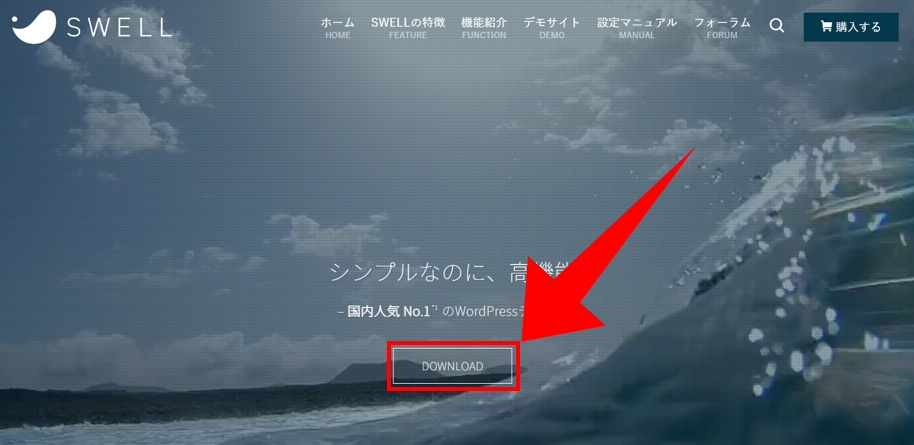
「DOWNLOAD」をクリック
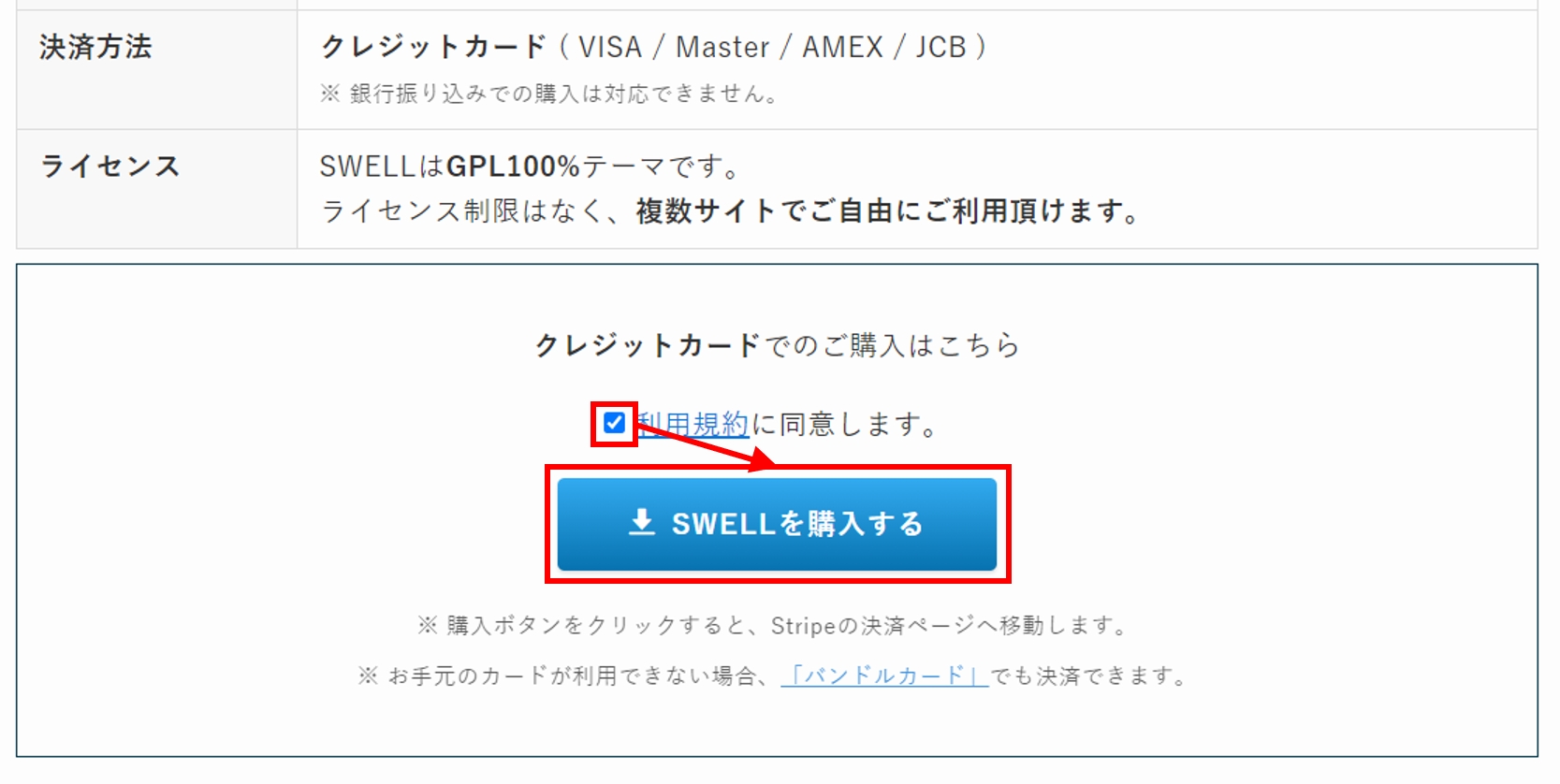
「利用規約の同意」→「SWELLを購入する」
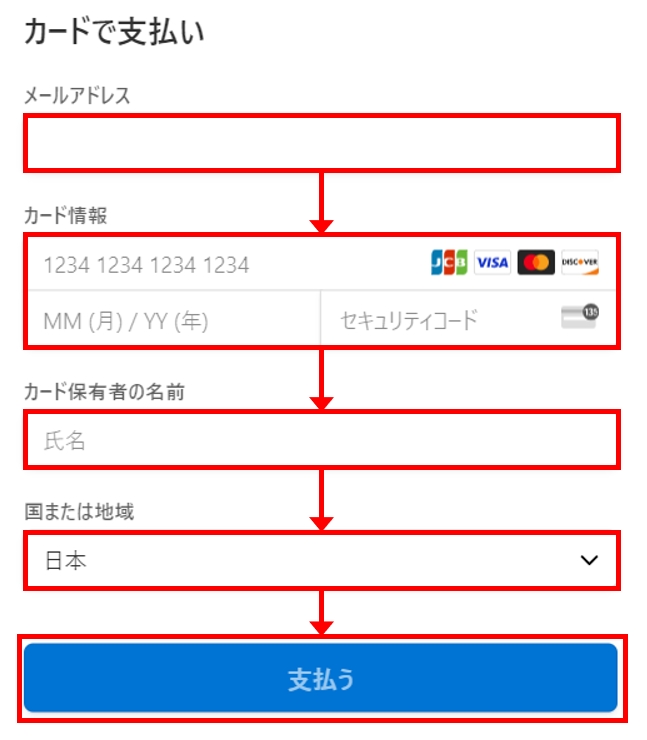
下記を入力
・メールアドレス
・カード情報
・カード保有者の名前
・国または地域
→「支払う」
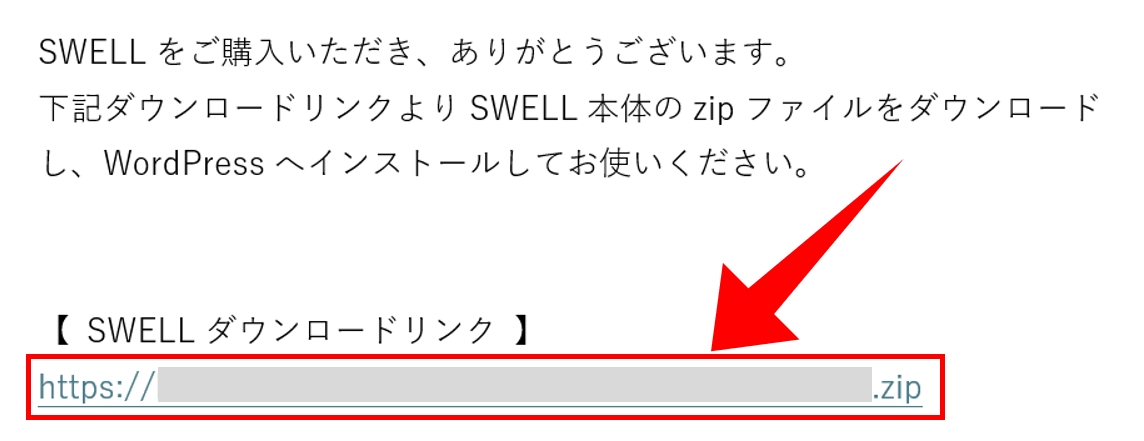
届いたメール内のリンクをクリックしてダウンロード
ダウンロードするファイルは「zip」形式です。解凍しないでそのまま保管しておきましょう。
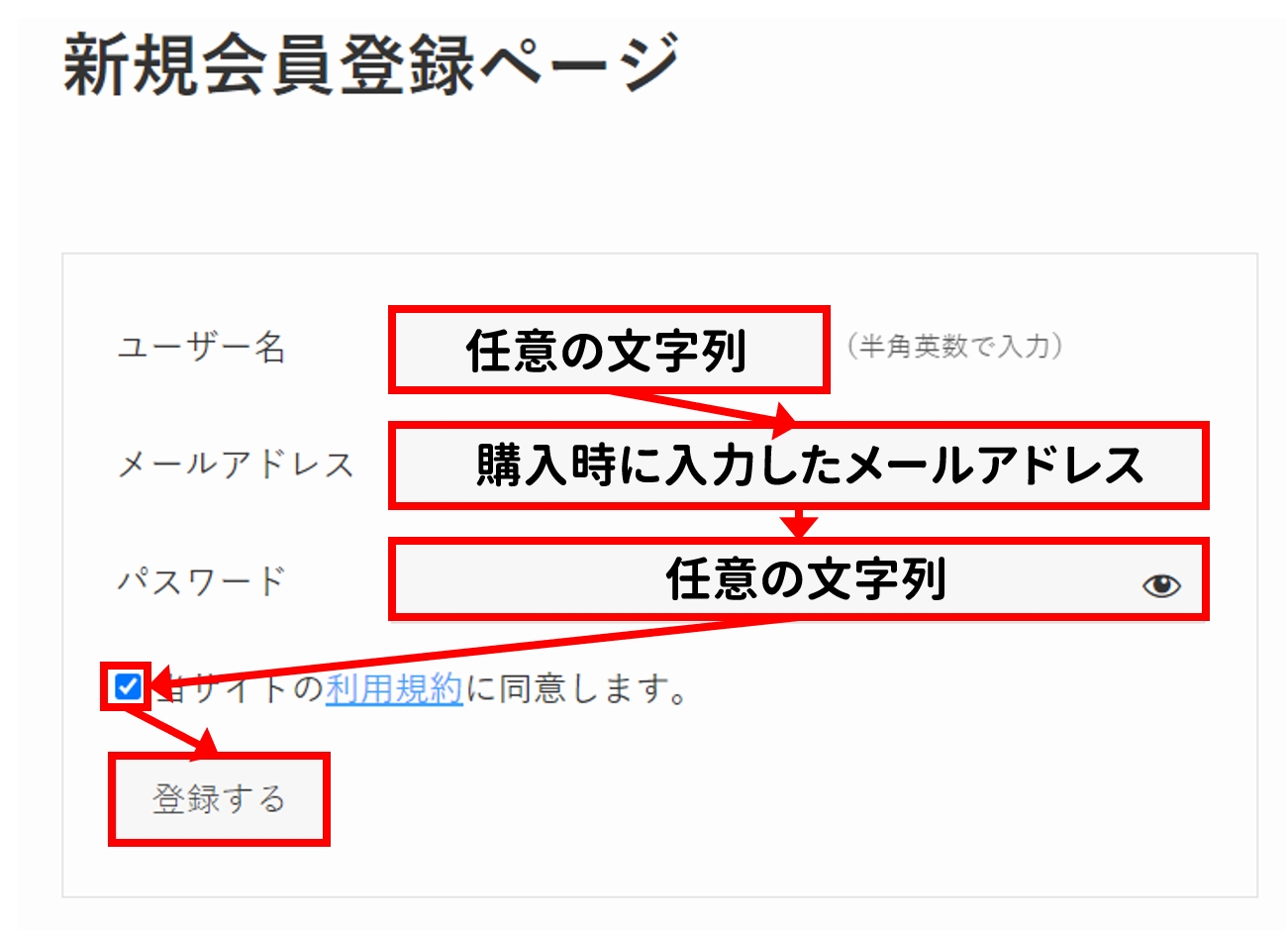
登録ページにて下記を入力
・ユーザー名
・メールアドレス
・パスワード
利用規約にチェック→「登録する」
以上で、SWELLの購入手続きは完了です。
次のパートでは、レンタルサーバー契約→ドメイン取得→WordPressインストール→テーマのインストール→初期設定
まで一気に進めます。
そのためWordPressのテーマは事前に準備しておいてください。
次のパートでは、
レンタルサーバーの契約
→ドメインの取得
→WordPressのインストール
→WordPressのテーマのインストール
→WordPressの初期設定
まで一気に進めます。
そのためWordPressのテーマは事前に準備しておいてください。
まとめ
事前に決めることが全て揃ったらいよいよ実際の手続きに入ります。