WORDPRESSインストール
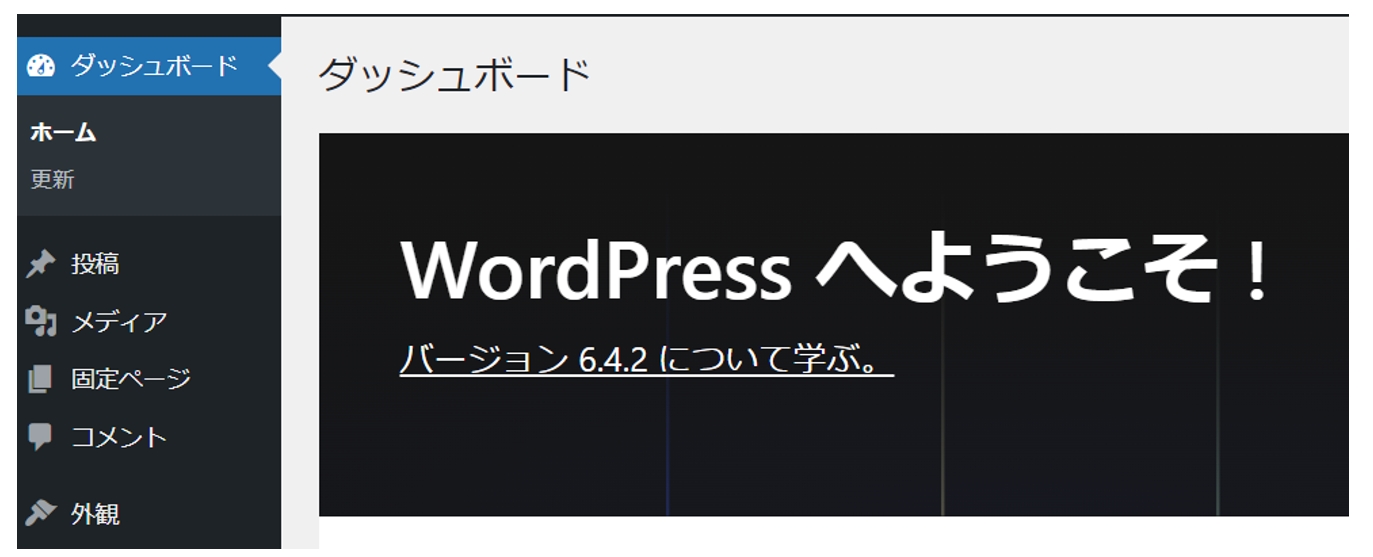
無事インストールが完了すると左記の画面が表示
SSL化(http→https)
テーマインストール
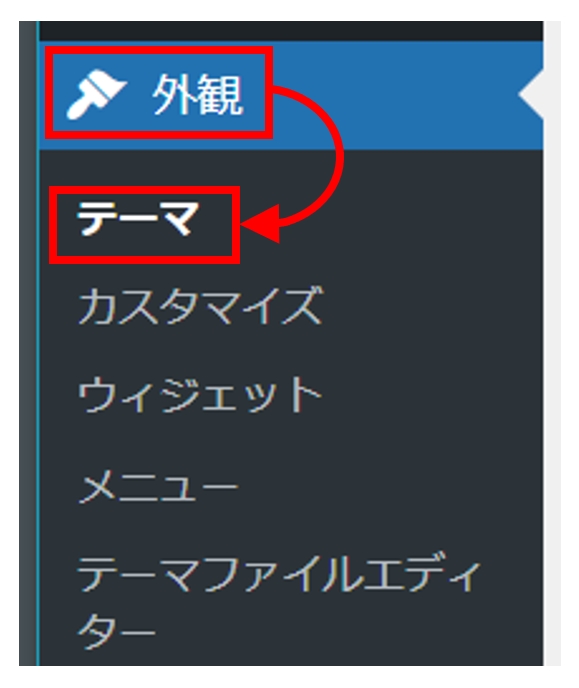
「外観」→「テーマ」
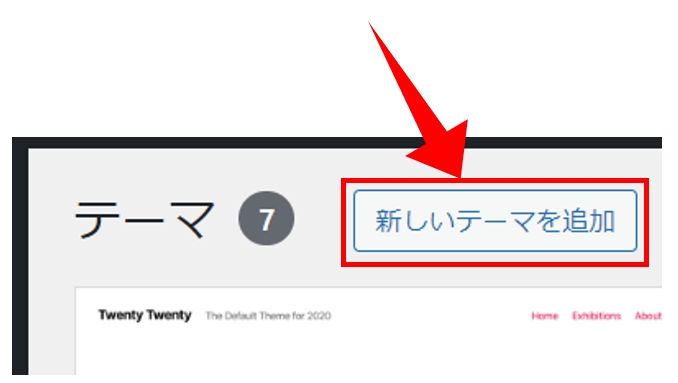
「新しいテーマを追加」
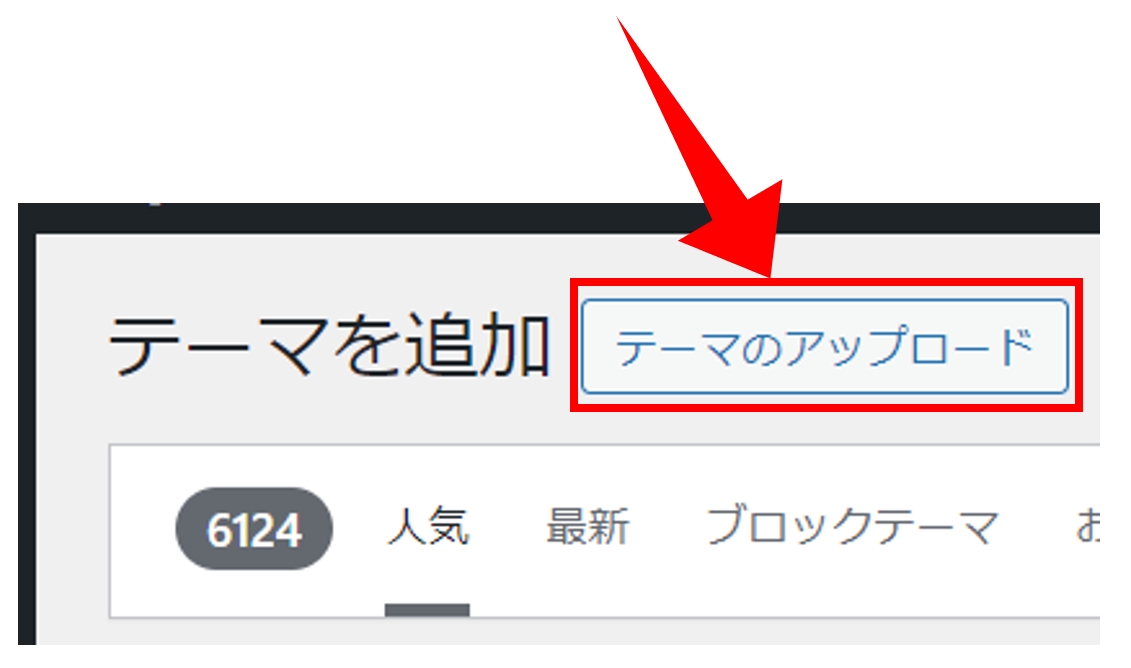
「テーマのアップロード」
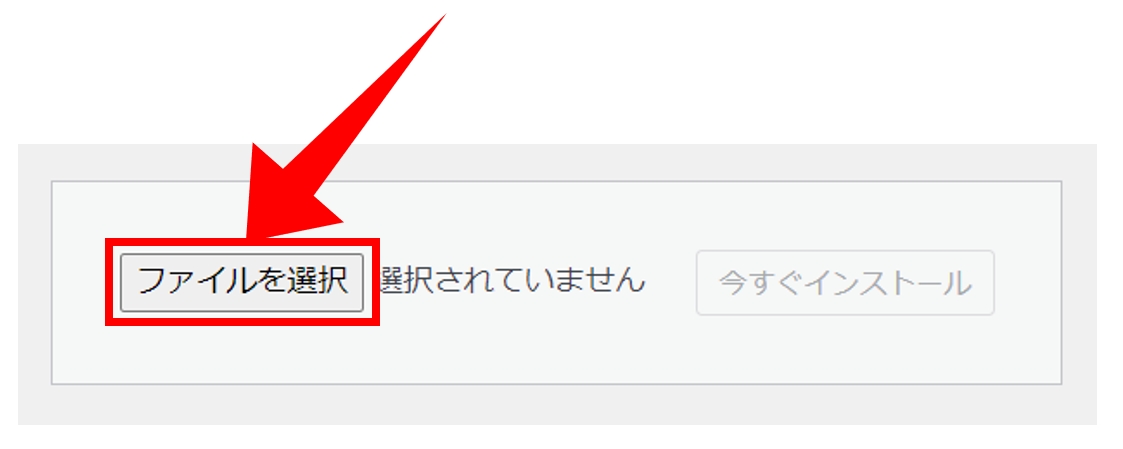
「ファイルを選択」
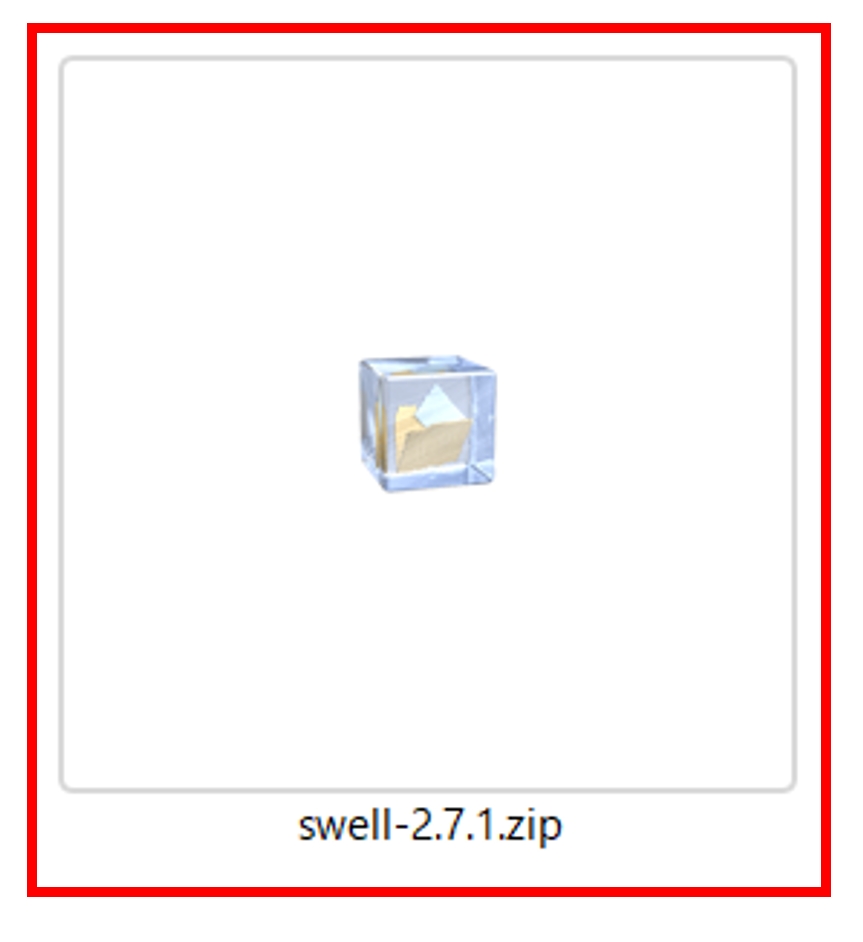
保存しておいた ZIP ファイルを選択
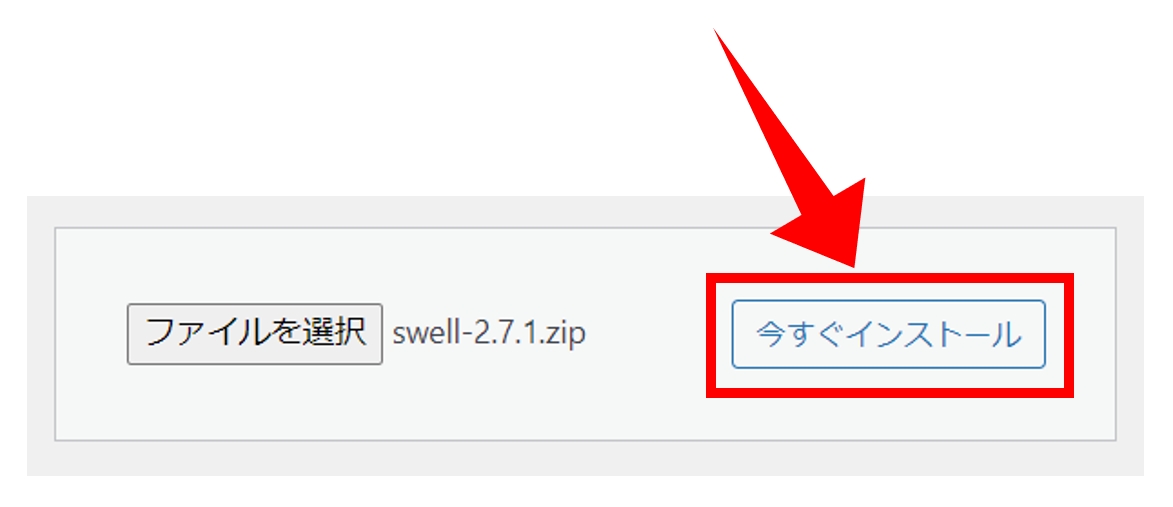
「今すぐインストール」
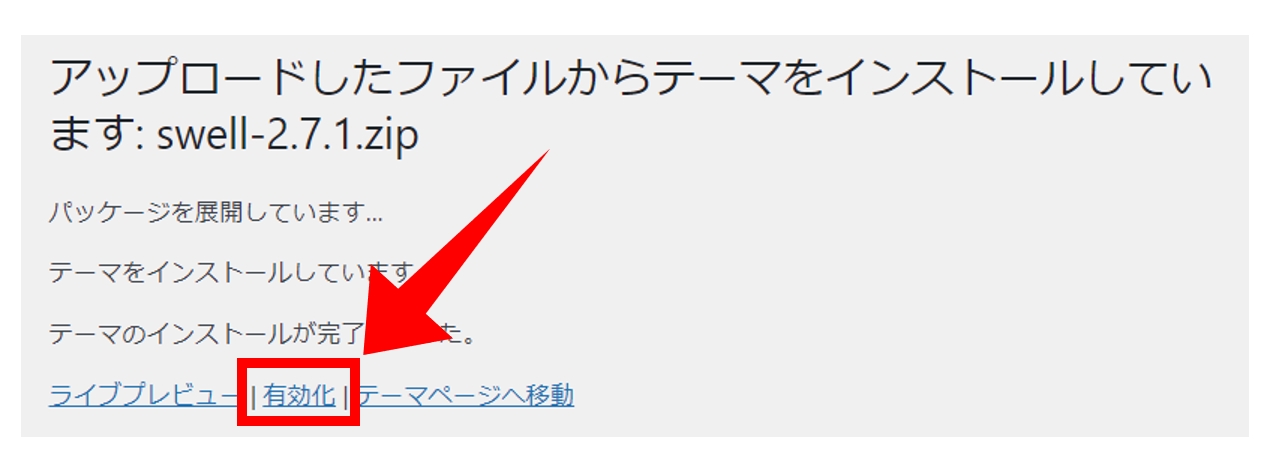
「有効化」
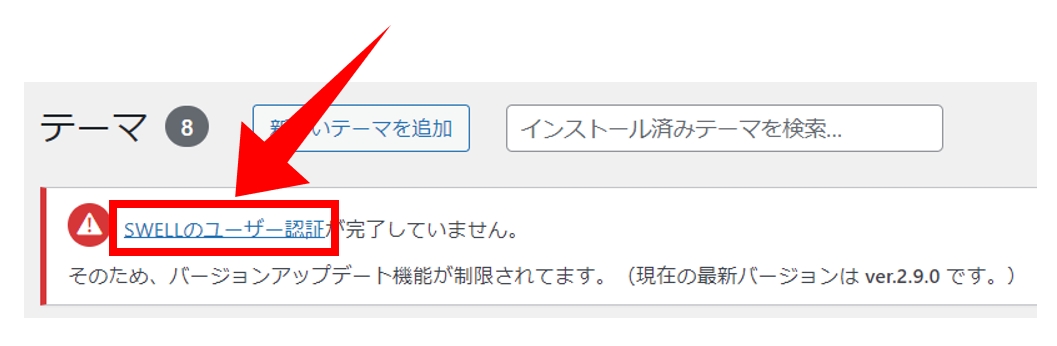
「SWELLのユーザー認証」
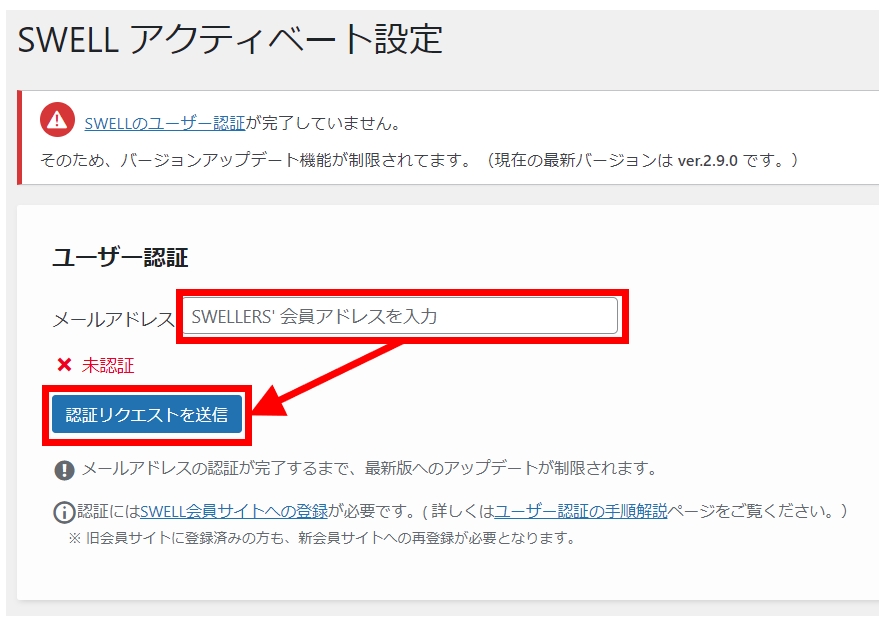
購入時に登録したメールアドレスを入力し「認証リクエストを送信」
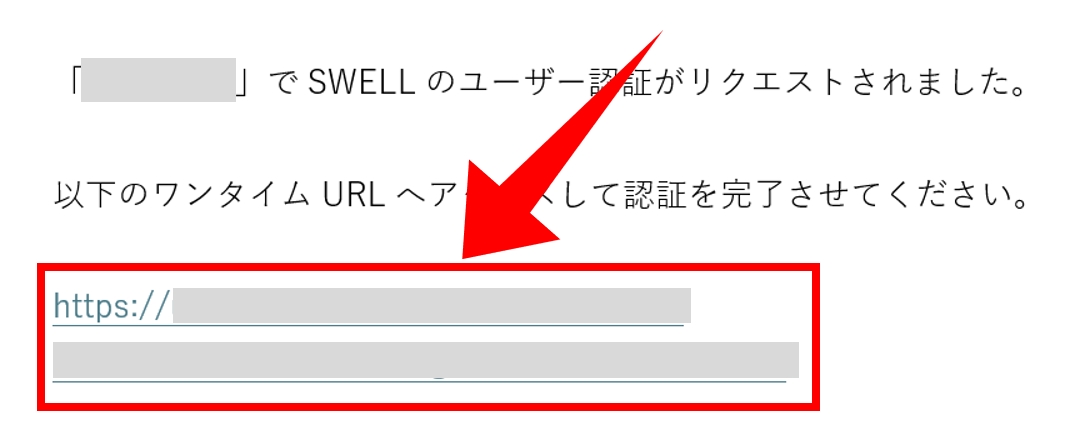
届いたメール内にあるリンクをクリック
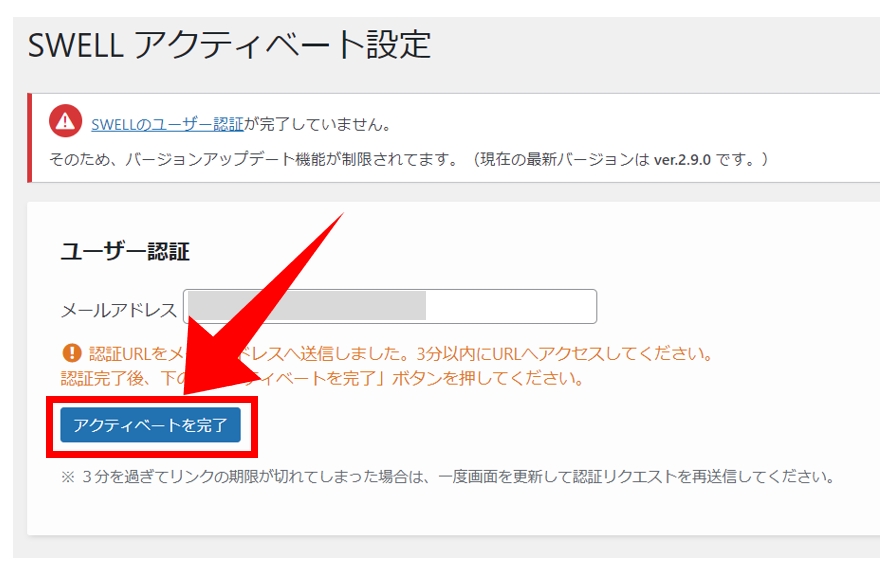
「アクティベートを完了」
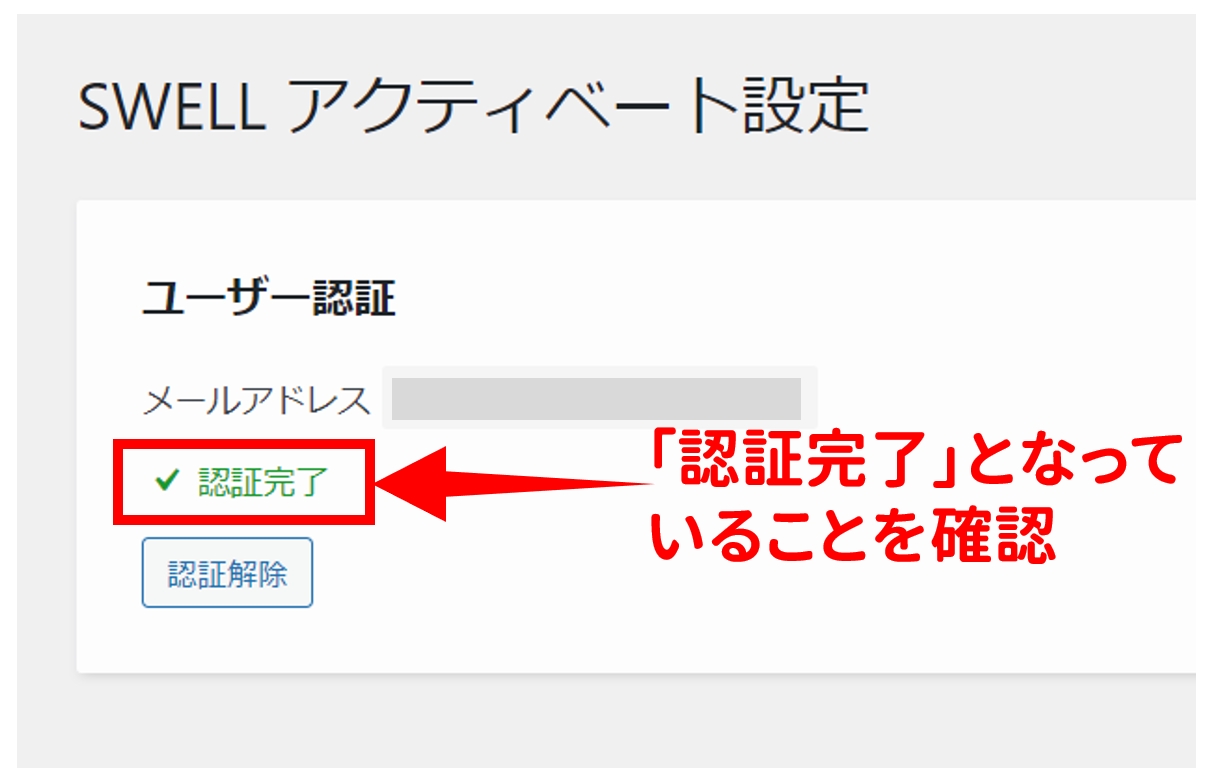
「認証完了」となっていることを確認
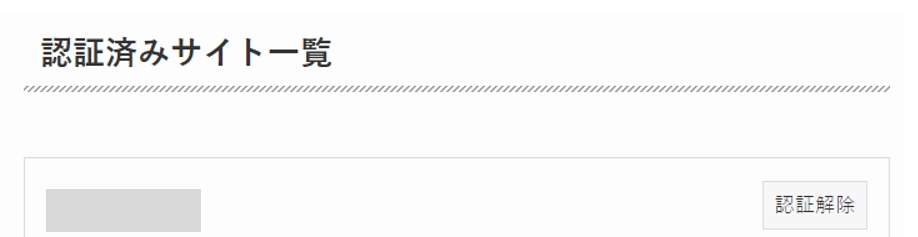
認証済みサイト一覧に表示されていることを確認
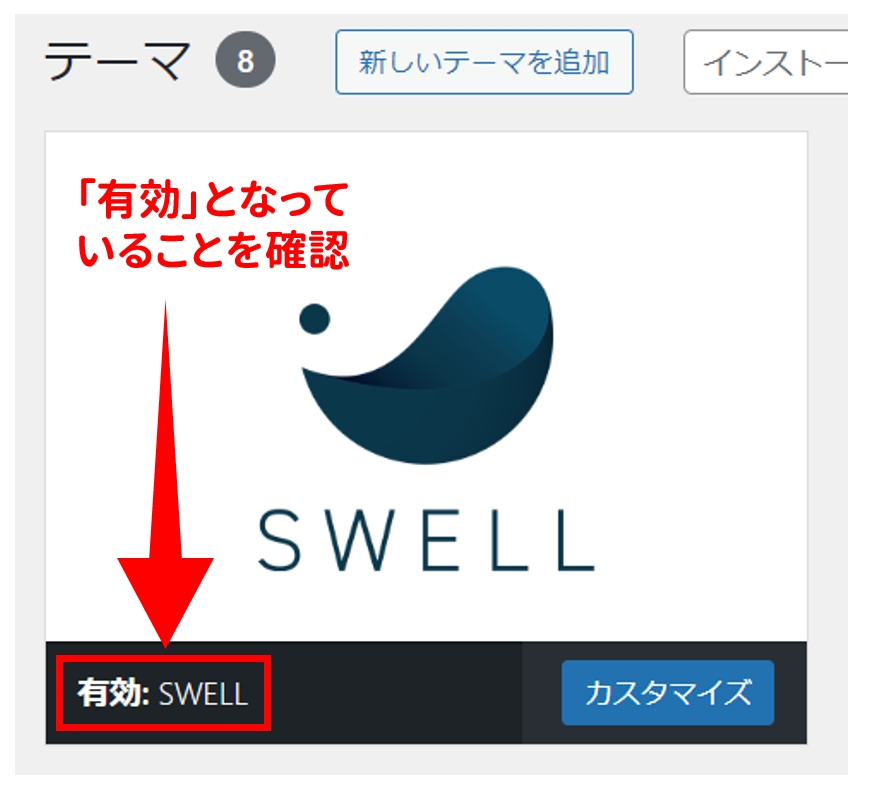
テーマのロゴの左下が「有効」となっていることを確認
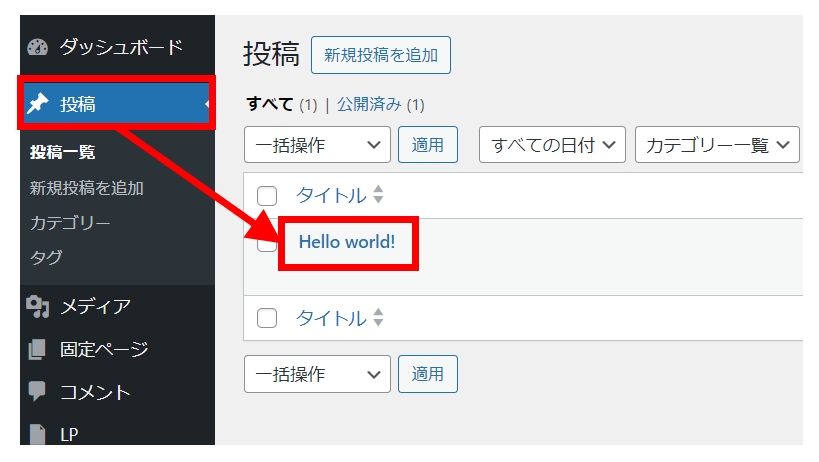
「投稿」→「Hello world!」
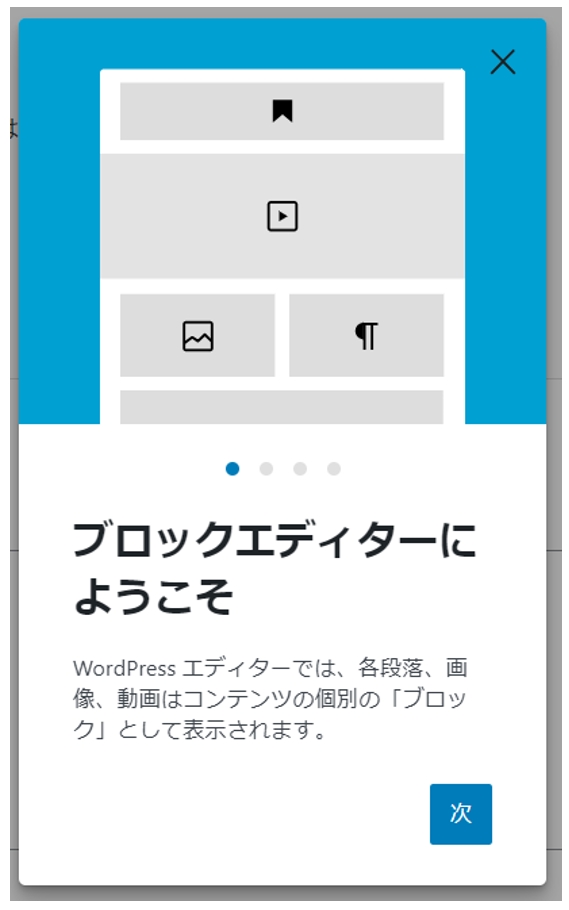
「次」
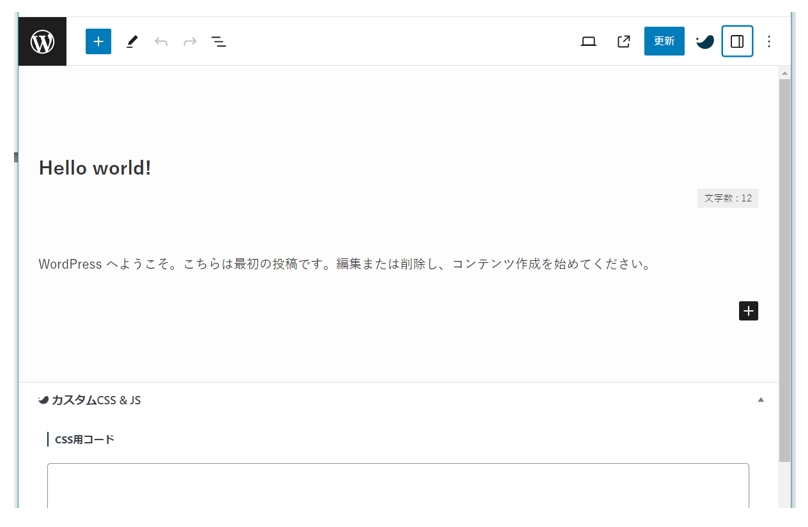
編集画面が開く
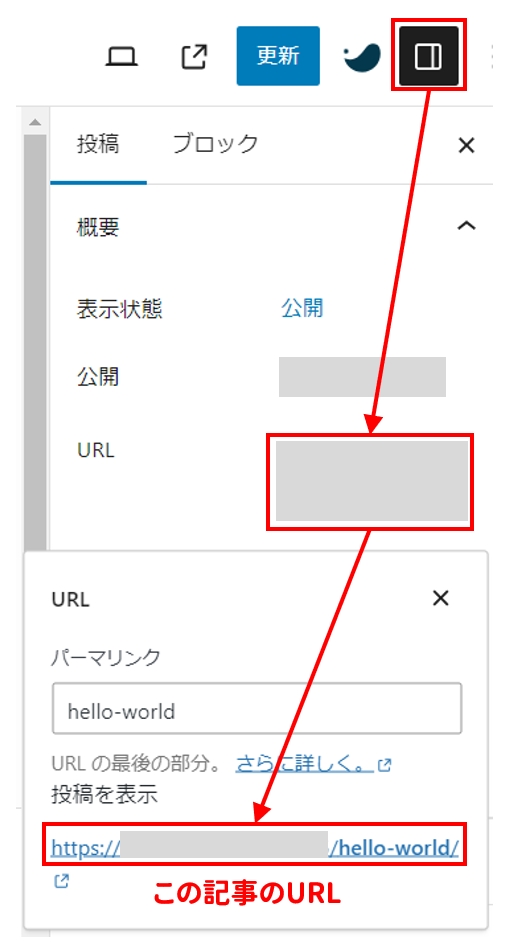
サイトのマークをクリックし、その下の URL をクリックするとこの記事の URL が表示されるのでクリック
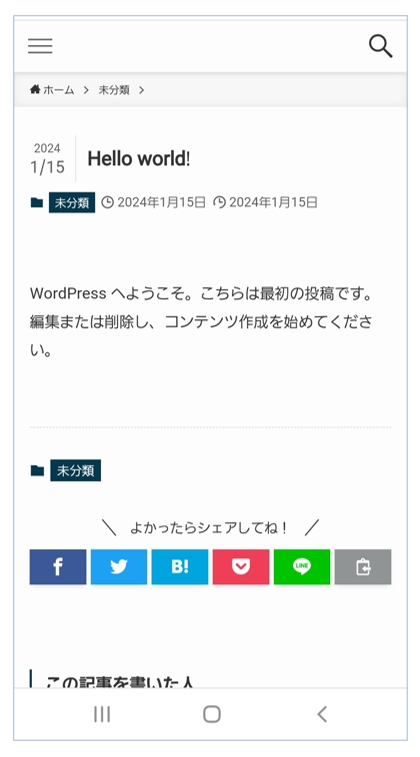
このWordPressから記事が公開されていることを確認
この画面があなたのドメインから初めて世界に向けて公開された記念すべき初投稿です。パソコンだけでなく、スマホやタブレットでも確認しておきましょう。
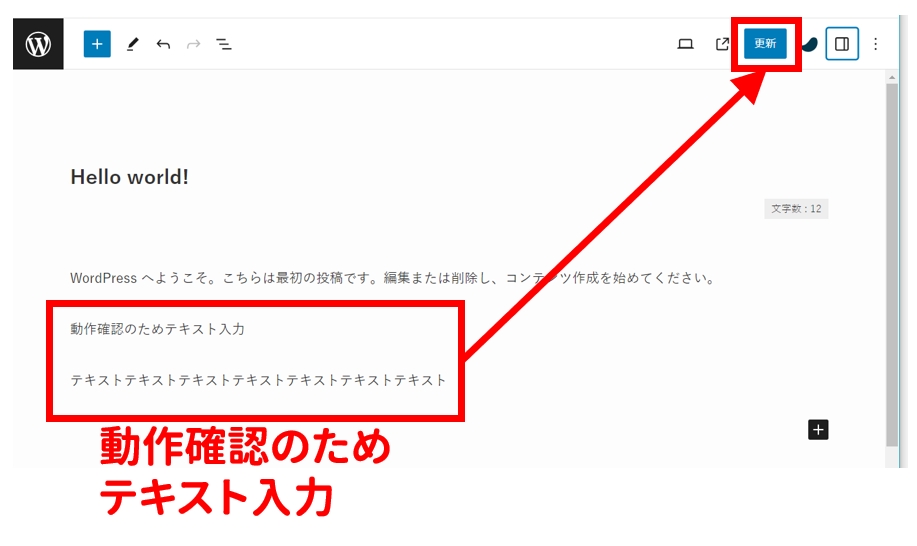
編集画面の空いている場所に自由にテキストを入力し「更新」
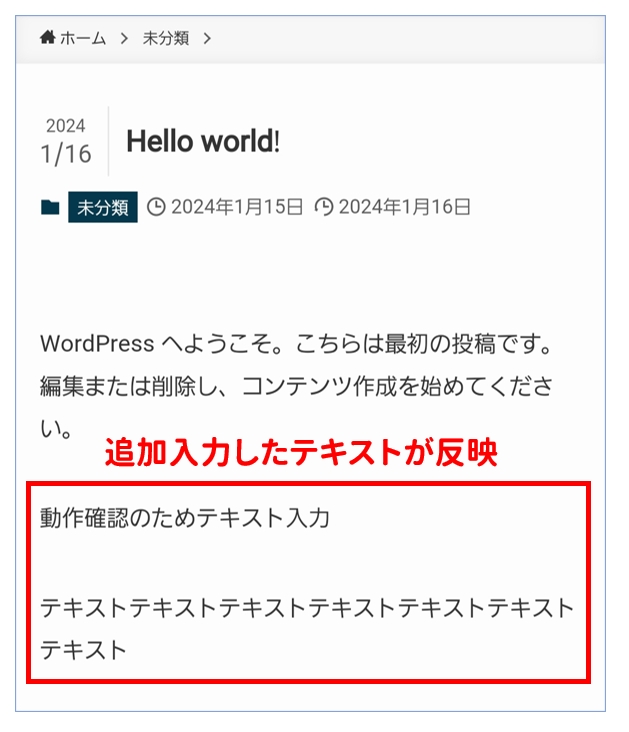
ネットに公開している記事でも追加入力したテキストが反映されていることを確認
あわせて読みたい


Webサイトの初期設定
ページの種類 Webサイトの初期設定にあたり、ページの種類を知っておくと理解しやすくなります。 ホームページWebサイトの大元のページ。URLがhttps://+ド...