「広告」の設定項目
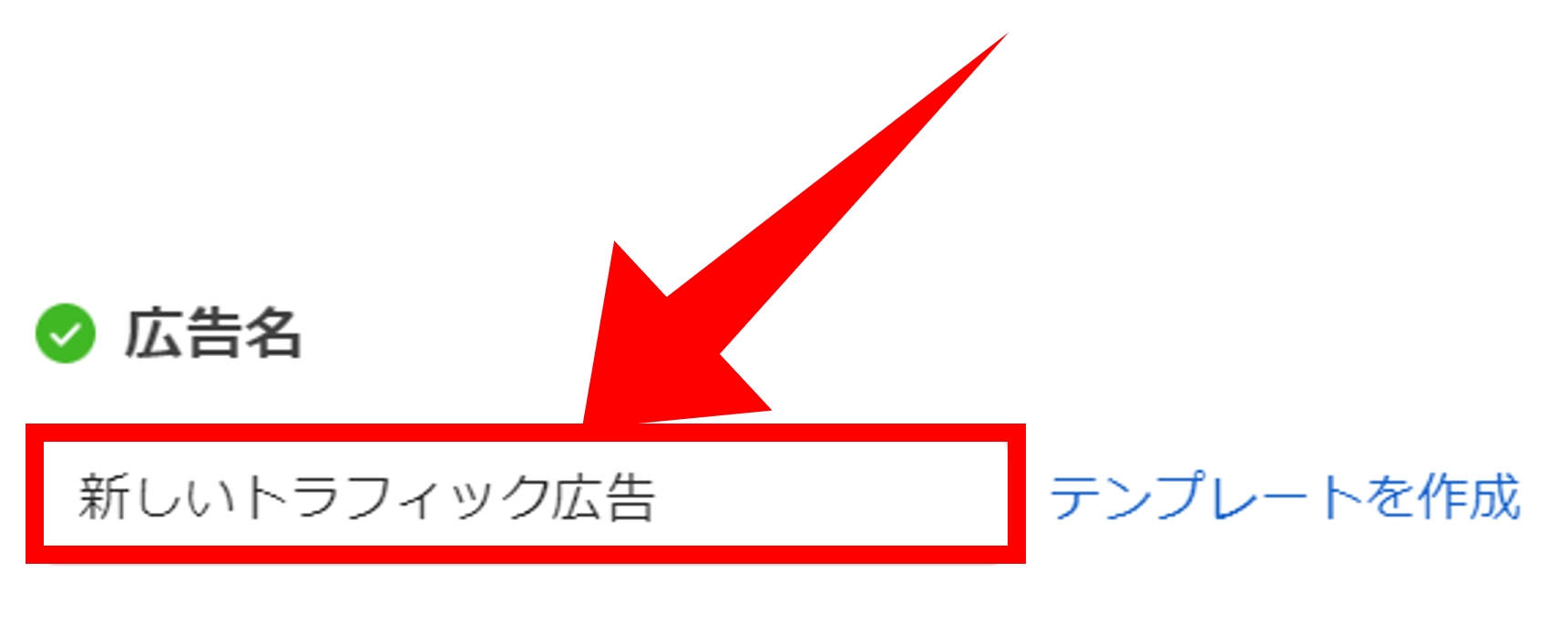
先に設定した広告の名前が表示されているが、ここで変更も可能
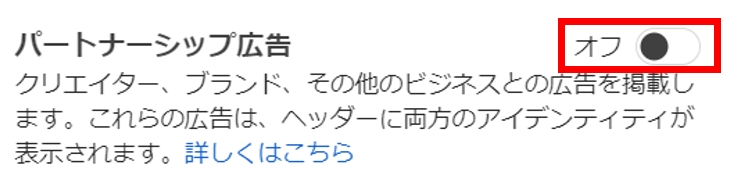
パートナーシップ広告は「オフ」
パートナーから広告 ID などを受け取っている場合は設定します。
> 詳しくはリンク
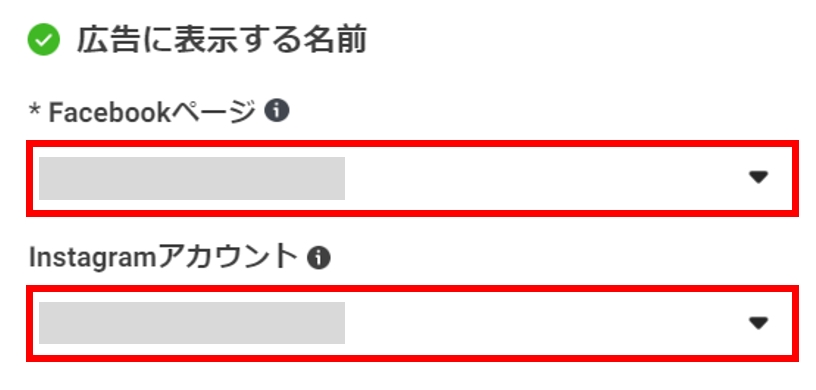
広告に表示する Facebook と Instagram のアカウントを選択
選択候補に出てこない場合は広告アカウントとの紐付けができていないので設定が必要
> 詳しくはリンク
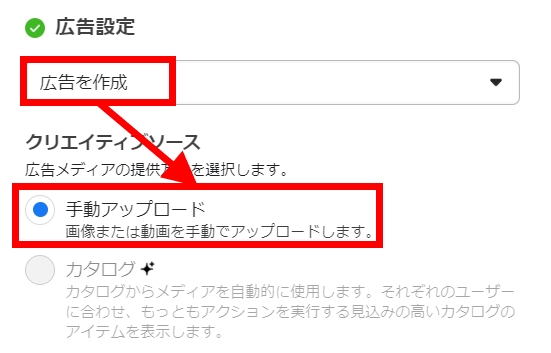
「広告を作成」→「手動アップロード」を選択
この講座では手動アップロードでの配信方法を解説します。
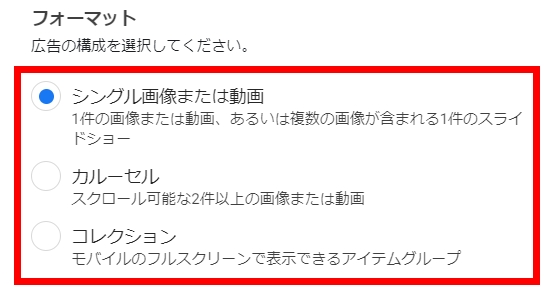
クリエイティブのフォーマットを選ぶ
なお動画の場合は長さに制限があります。
簡単なものは説明し残りはリンクで説明
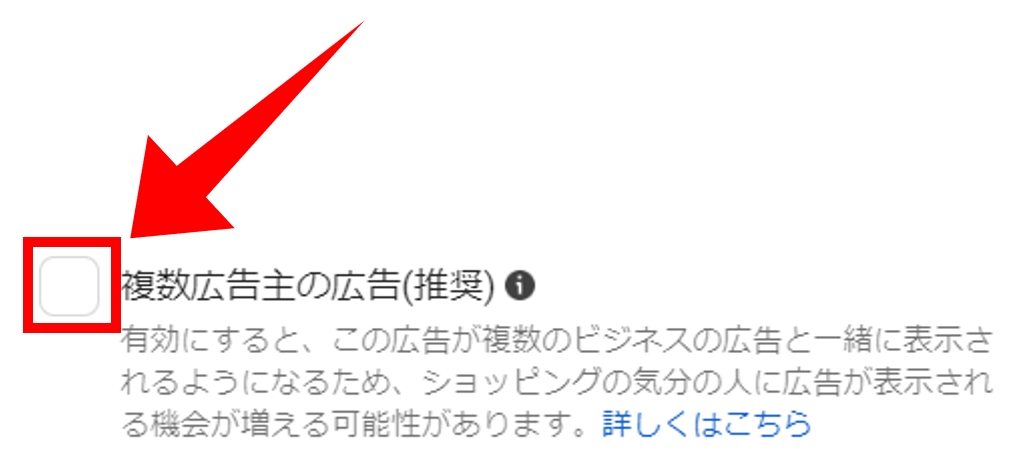
チェックを入れる
似たような広告が並ぶことになる。そういった広告を好む読者に集中的に表示されるのでクリック率が高くなると予想されている。
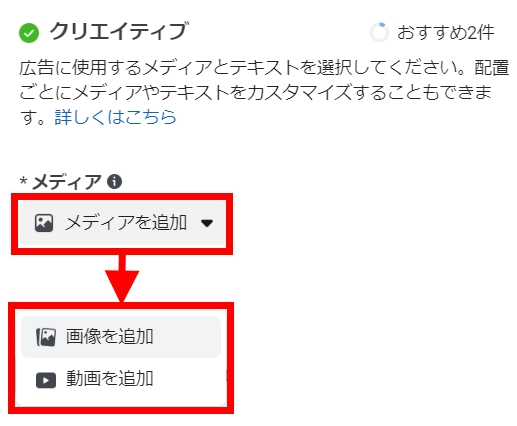
「メディアを追加」→画像か動画を選択
画像の場合
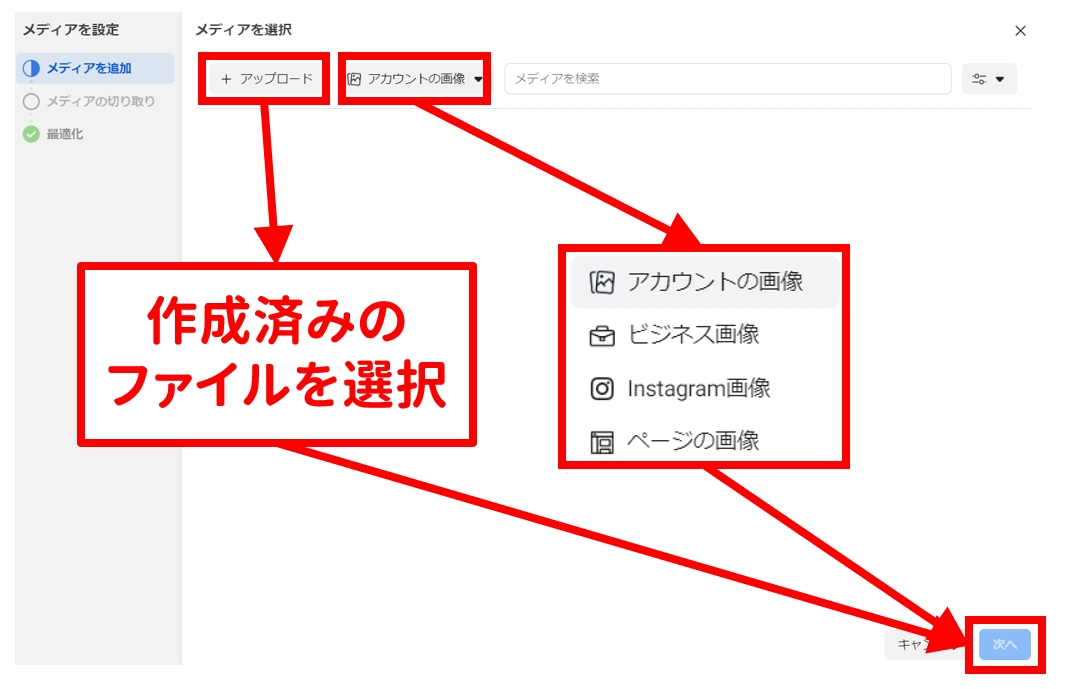
作成済みのファイルをアップロード、もしくはSNSで投稿済みの画像を選択
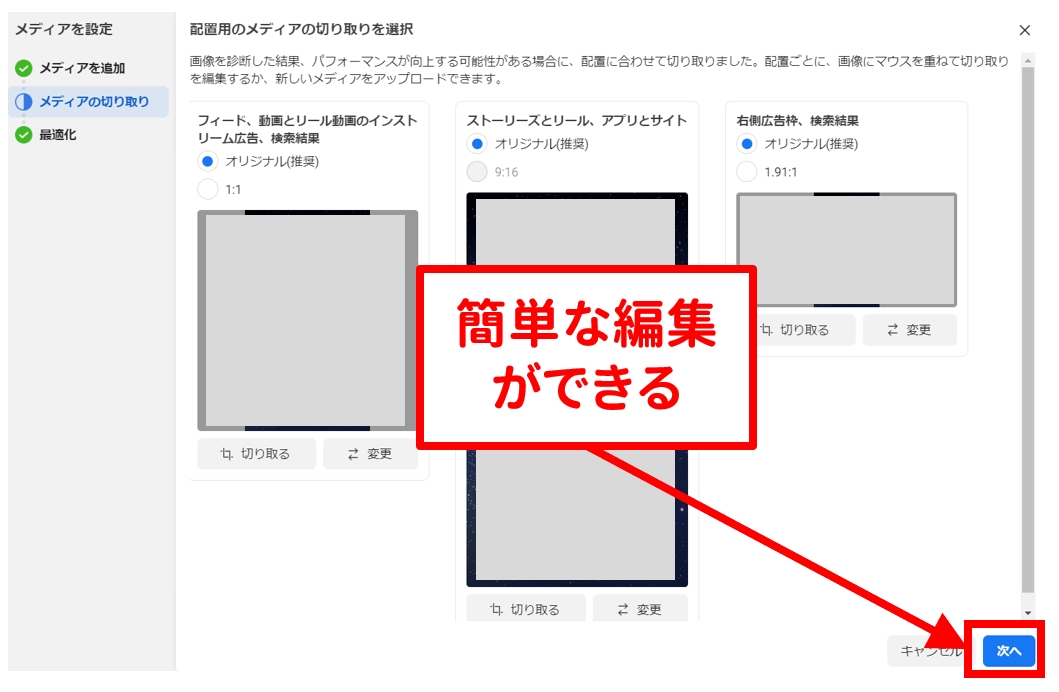
画像の場合は、アスペクト比(縦横比)をここで編集可能
動画の場合
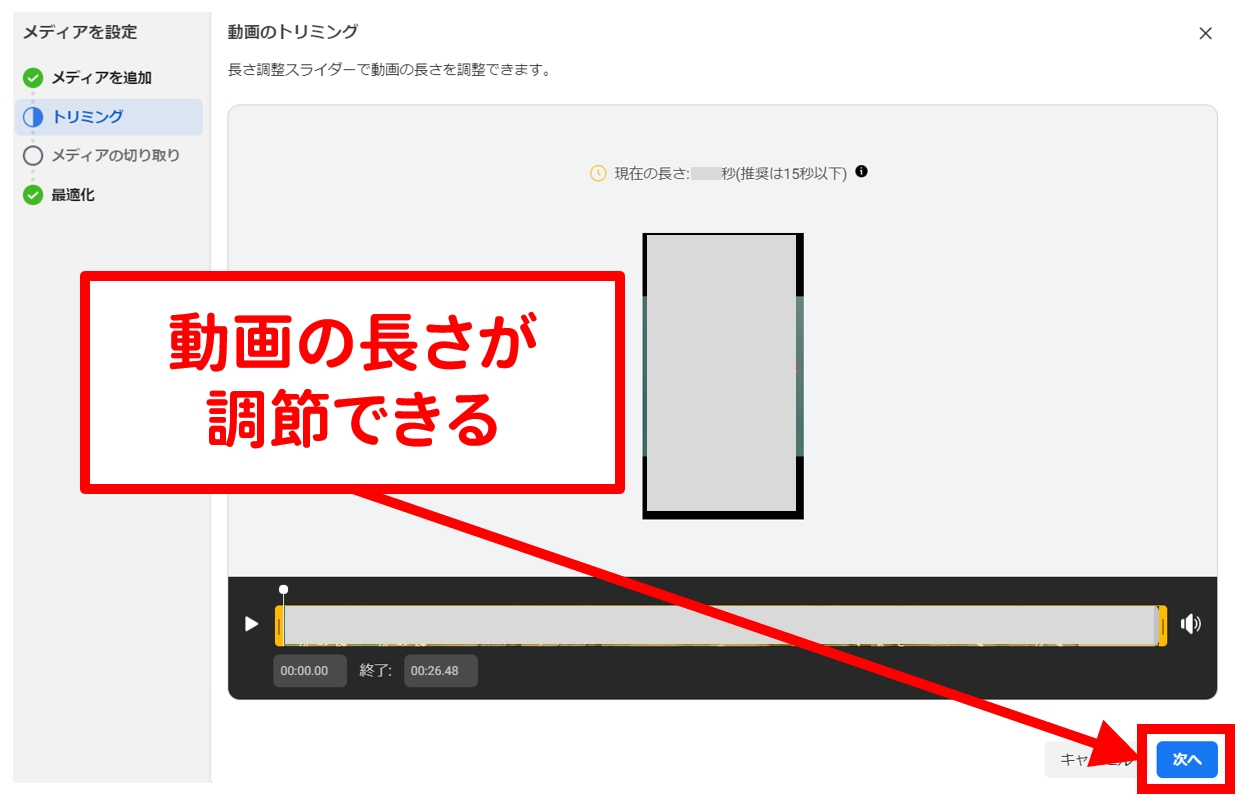
動画の場合は、長さをここで調節可能
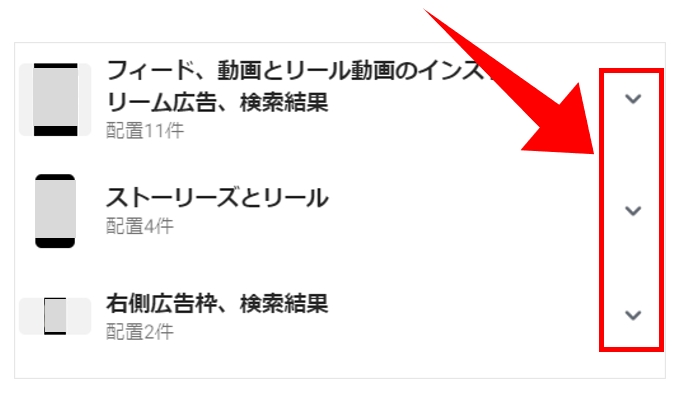
それぞれ設定可能
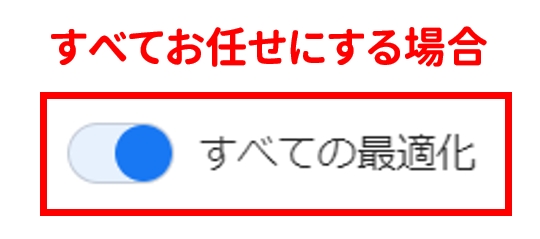
「すべての最適化」をオン
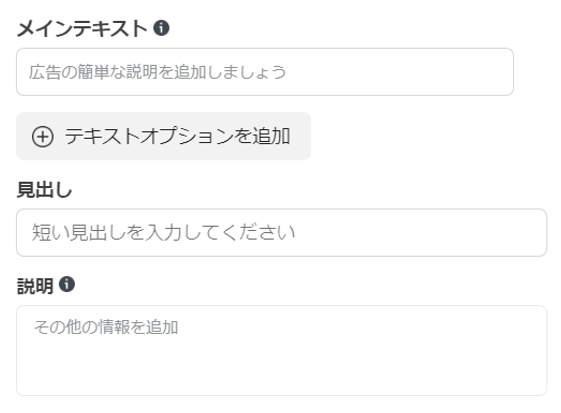
それぞれ必要に応じて入力
メインテキスト見出し説明についてそれぞれ投稿のフォーマットによっても表示方法が異なります。入力してみて右側のプレビュー画面を見ながら検討してください。
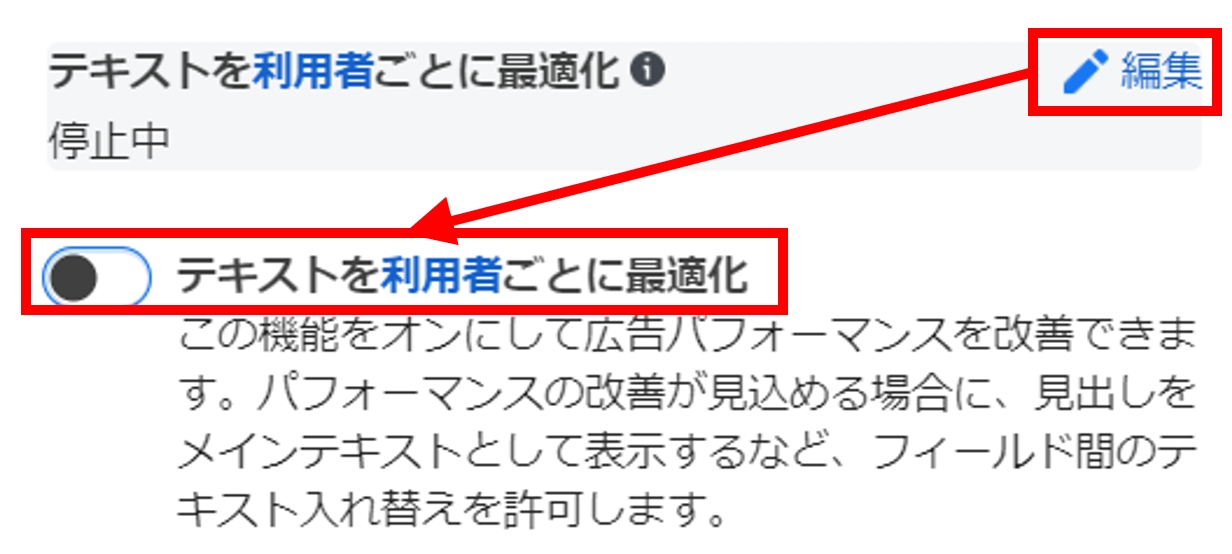
機械学習に任せたい場合は「テキストを利用者ごとに最適化」をオン
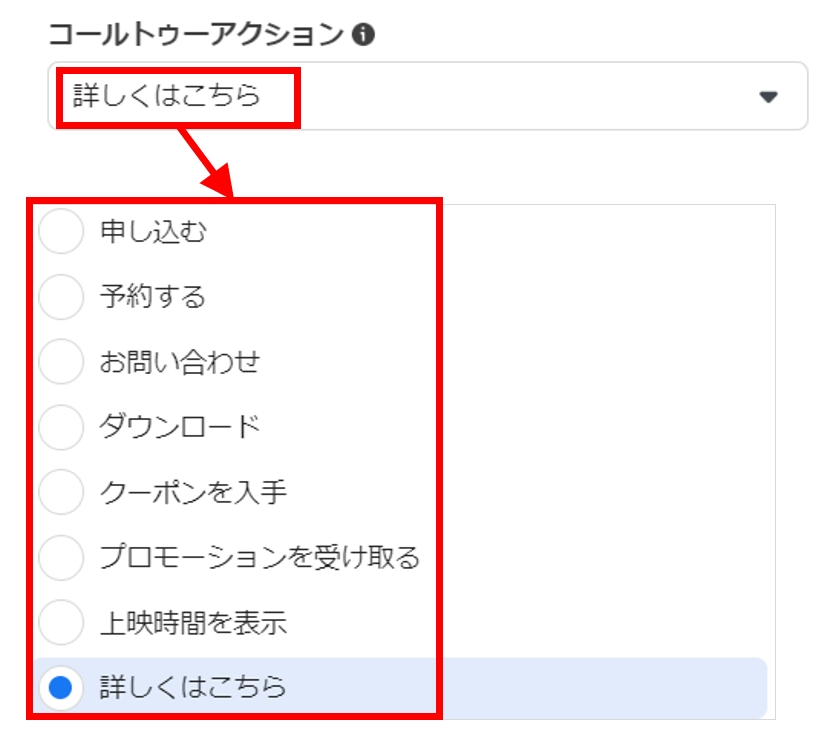
コールトゥーアクションを選択
コールトゥーアクションとは、広告を見た人に行動を促す一言のこと。広告内容に応じて選んでください。
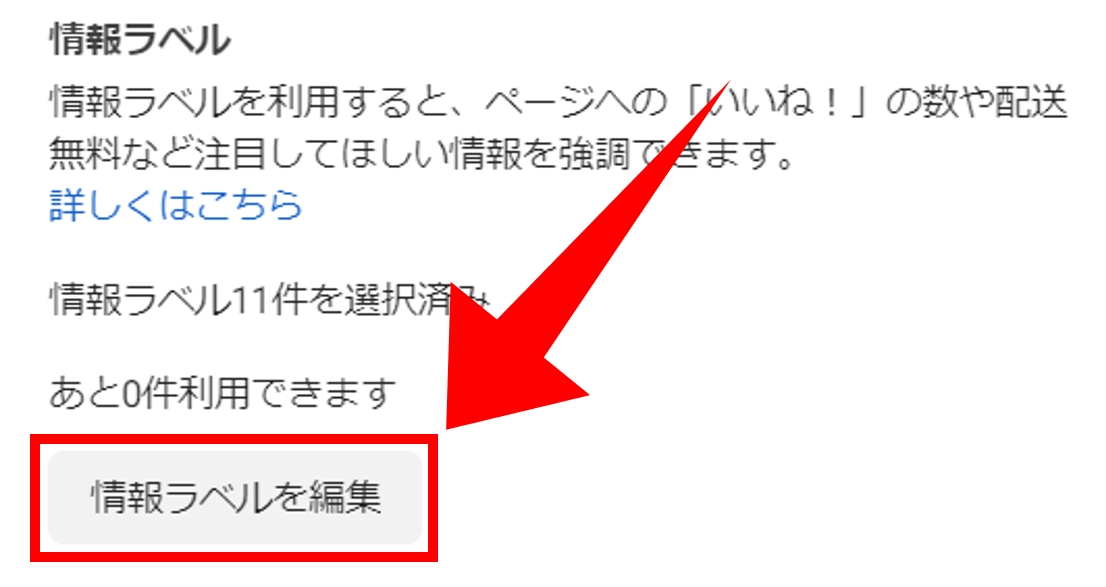
情報ラベルはそのまま
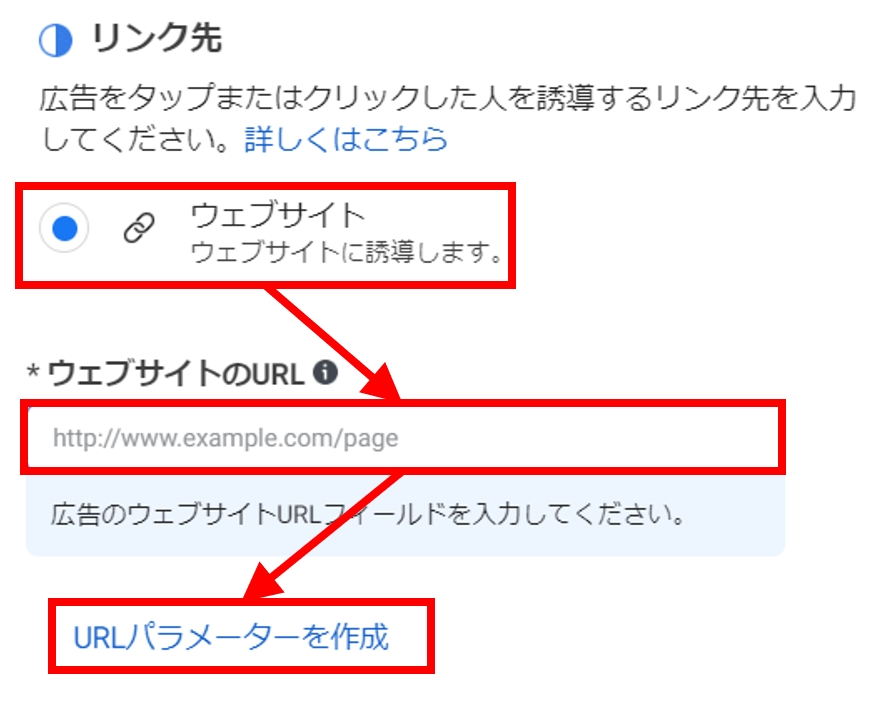
リンク先は「ウェブサイト」を選択して誘導したい先のURLを入力し「URLパラメーターを作成」をクリック
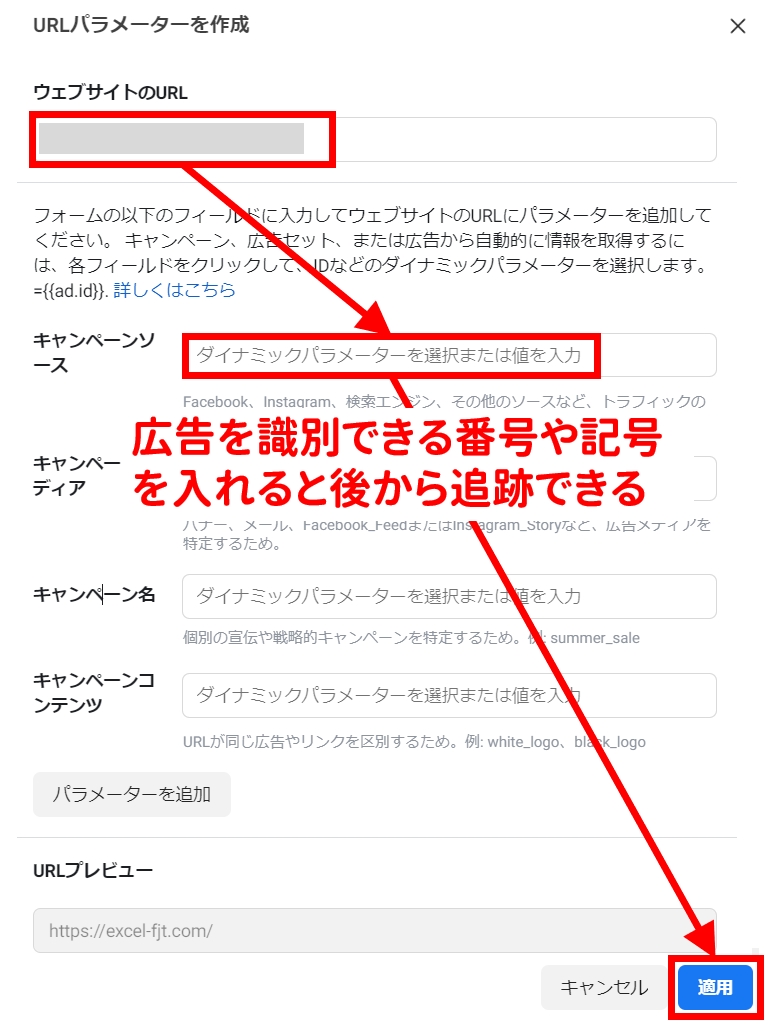
広告を識別できる番号や記号を入力して「適用」をクリック
広告を複数配信しているとどの広告からコンバージョンしたかがわからなくなります。
そこでパラメーターを埋め込んでおくと追跡しやすくなります。
PDCA 分析の際に必要ですので、できる限り設定しましょう。
【パラメーターの例】
20240101-01
abc-01
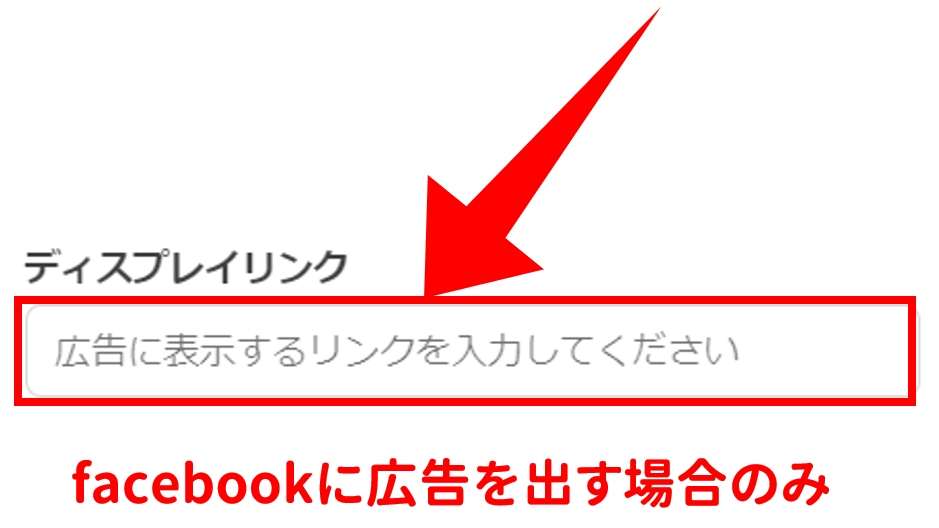
広告に表示される URL を特定の文字列にしたい場合に入力
(※)facebook に出向する場合のみ
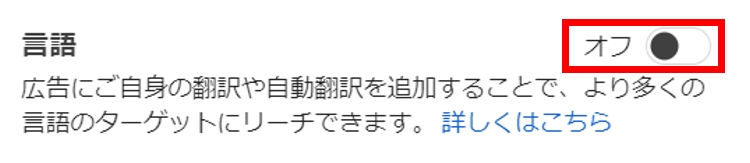
日本語のみで広告配信する場合はオフ
他の言語に翻訳して広告を出したい場合はオンにします。テキストや見出しが翻訳されて出向されます。
> 詳しくはこちら応用編へ
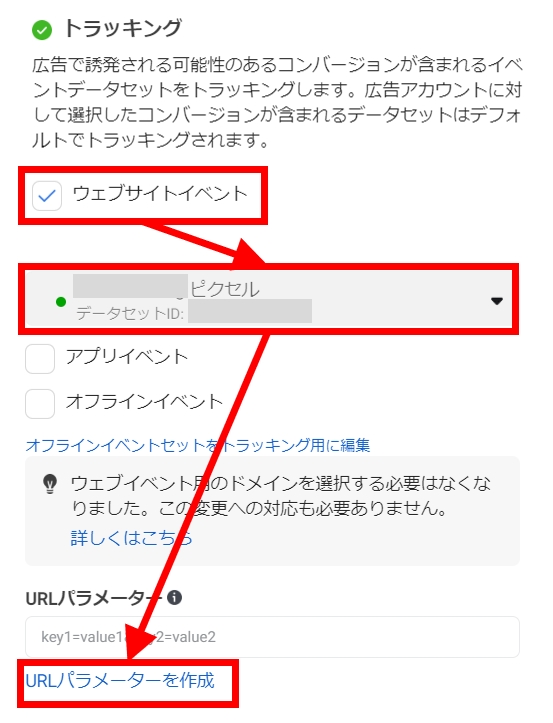
トラッキングは特に変更不要
ここで今一度全ての入力項目を確認してください。
たくさんの項目があるので入力漏れや設定ミスが起きがちです。
広告の設定ミスはそのまま売り上げに影響しますので何度も繰り返しチェックしましょう。
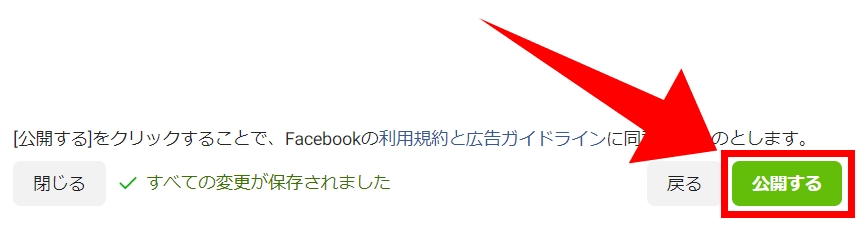
全て OK なら「公開する」をクリック
以上で広告出稿を完了です。
公開後の確認事項
公開すると審査が始まります。審査が通ればステータスが「配信予定」となり、承認連絡のメールが届きます。
開始日付時刻がきたら、ステータスが「情報収集中」となり広告が配信されます。
もし広告が却下された場合は左隅にメッセージが届きます。メールでも却下の連絡が届きますのですぐに確認しましょう。
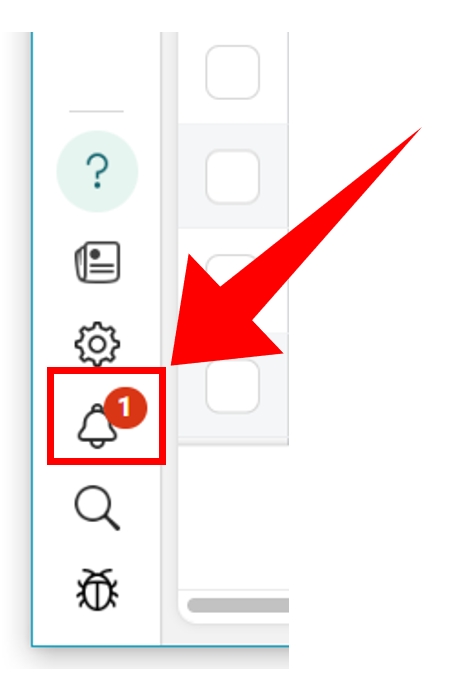
大事な連絡もあるので、必ずチェックしましょう。